
Перейти к основному содержанию
Обложка: 17 фишек для эффективной работы с Claude Code
ИИ-гайды

17 фишек для эффективной работы с Claude Code

📅 Обновлено: июнь 2026
💡 О чём гайд
Гайд раскрывает 17 фишек Claude Code для эффективной разработки. Вы узнаете, как управлять контекстом (/clear, /compact, @), использовать Plan Mode и Ultra Think для сложных задач, настраивать режимы работы и лимиты, а также внедрять Skills, саб-агентов и Git Worktrees для параллельной работы. Эти техники позволяют повысить производительность в 4-10 раз.
📢 Больше разборов — в канале «ИИ для чайников»

Самое большое собрание ИИ-гайдов в рунете

Каждый день — новый разбор. Забирай полностью и применяй.

/clear и /compact — управление диалогом без потери истории
Plan Mode обязателен для сложных задач, снижает ошибки на порядок
Ultra Think: уровни думанья (low–max) для разных задач
Skills и саб-агенты автоматизируют рутину и изолируют контекст
Git Worktrees ускоряют разработку на одном проекте в 4–5 раз
Fast Mode ускоряет работу в 2.5 раза при подписке Extra Usage

Управление контекстом и диалогом

Контекстное окно — это память Claude Code в рамках одной сессии. Эффективное управление окном критично для сложных проектов.

Основные команды:

  • /clear conversation — быстрая очистка текущего диалога без удаления истории. История сохраняется в боковой панели Claude.
  • /compact — сжатие диалога (создание саммари) для освобождения токенов. ⚠️ При многократном использовании может потерять детали исходной задачи.
  • /context — проверка заполненности контекстного окна (например, 3% из 1 млн токенов).
  • @ (символ «собака») — привлечение внимания Claude к конкретному файлу в контексте для более точного анализа.
Совет: Используйте /compact экономно — она хороша для очистки старых обсуждений, но теряет контекст при частом применении. Лучше делайте /clear для полной очистки, когда переходите на новую задачу.
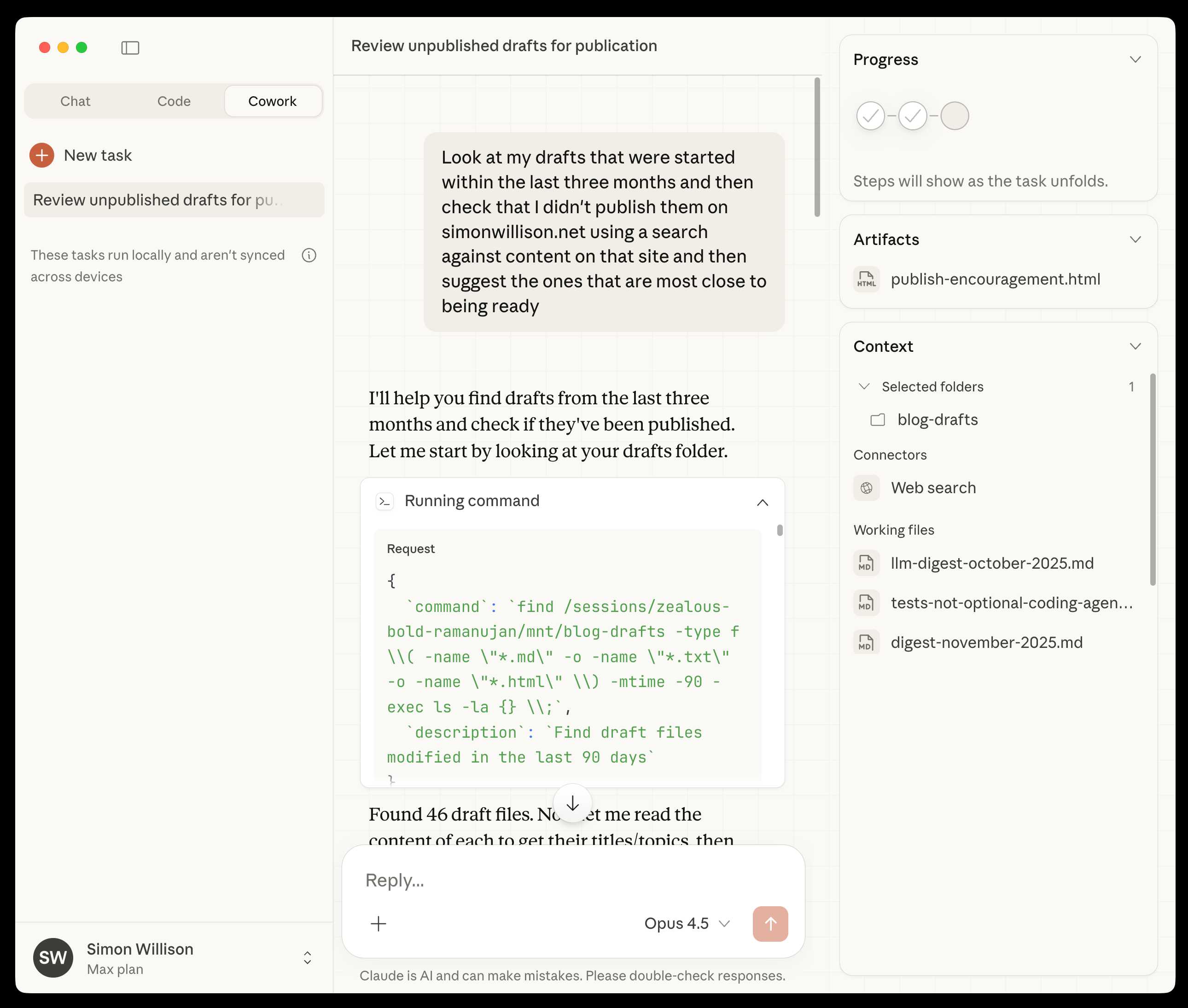
Claude AI интерфейс

План Mode и Ultra Think

Plan Mode — обязательное планирование перед выполнением сложных задач. Сначала Claude составляет подробный план, потом реализует.

Преимущества:

  • Сильно повышает эффективность
  • Снижает количество ошибок на порядок
  • Позволяет модели продумать всю логику перед действием

Ultra Think — уровни думанья:

Ultra Think предлагает уровни от low до max. Чем выше уровень, тем больше токенов тратится, но тем глубже Claude анализирует сложные задачи.

  • low — экономия токенов для простых задач
  • medium — баланс для типовых работ
  • high — полный анализ для сложных проблем
  • max — максимум вычислений для архисложных задач
Важно: Выбирайте уровень в зависимости от сложности: для алгоритмов, архитектуры, багов — high/max. Для рутинных правок — low/medium.
План Mode и Ultra Think

Настройки, подписки и режимы

Проверка лимитов:

/usage — просмотр лимитов: пятичасовые, недельные и лимиты для конкретных моделей (Opus, Sonnet).

Плаллы и быстрый режим:

Extra Usage — платная опция для продолжения работы при исчерпании лимитов или активации Fast Mode.

Fast Mode — ускорение работы в 2.5 раза. Активируется через настройки VS Code ("fastMode": true) после оплаты Extra Usage.

План Стоимость Лимиты Особенности
Pro $20/мес Стандартные Можно апгрейдить до Max, доплатив $80
Max $200/мес 20× больше чем Pro Максимальные лимиты, рекомендуется для production
Extra Usage Доп. оплата По мере использования Переводит вас в Fast Mode (2.5× ускорение)

Режимы редактирования (в настройках VS Code):

  • ask before edit — запрос разрешения на любое изменение (максимально безопасный)
  • automatic edit — запрос разрешения на основные изменения
  • bypass permissions — почти полная автономность (кроме редактирования папок .claude)
  • Auto Mode (скоро) — модель сама решает, когда запрашивать разрешение
Настройки, подписки и режимы

Голос, параллелизм и помощники

Голосовой ввод:

  • Голосовой ввод в терминале — активируется командой /voice. Бесплатен в подписке Claude Code.
  • Голосовой ввод в системе — можно использовать сторонние платные приложения (например, Aqua) для ввода текста в любом месте системы.

Параллельная работа в одном проекте:

Git Worktrees — работа над одним проектом в нескольких параллельных сессиях без конфликтов. Каждый инстанс работает со своей копией проекта, что ускоряет разработку в 4–5 раз.

Это особенно полезно, когда одновременно нужны разные ветки: bug-fix на одной, feature на другой, а рефакторинг на третьей.

Уточнения на ходу:

/bw (byway) в терминале — возможность задать уточняющий вопрос Claude, пока он выполняет основную задачу, не прерывая её. В расширении аналог — уточнение через историю диалогов в отдельной вкладке.

Совет: Комбинируйте Git Worktrees с параллельными сессиями Claude Code, чтобы работать на несколько веток одновременно.
Голос, параллелизм и помощники

Автоматизация: Skills, агенты и хуки

Системные подсказки и контекст проекта:

CLAUDE.md — системный промпт-файл с информацией о проекте. Вместо повторения одних и тех же инструкций в каждом диалоге, закладывайте их в CLAUDE.md. Claude автоматически подгружает эту информацию.

Skills — процедуры для рутины:

Skills (Скиллы) — стандартные операционные процедуры для автоматизации рутинных задач. Например, анализ Telegram-канала через браузер с помощью Playwright, парсинг документов, работа с API.

  • Скрывают техническую сложность
  • Экономят копирование-вставку кода
  • Позволяют переиспользовать решение через кнопку вместо написания промпта

Саб-агенты для параллельной работы:

  • Поиск в документации Claude — отдельный агент получает точные ответы по настройке, не выдумывает лишнего
  • Ресерч в интернете — на модели Sonnet, чтобы не захламлять контекст главного агента технической информацией (HTML-разметкой и т.д.)
  • Специализированные агенты — для дизайна, тестирования, документации, каждый работает в своей сессии с изолированным контекстом

Хуки — звуковые уведомления:

Hooks (хуки) — настройка звуковых уведомлений, например, когда Claude завершает работу, создаёт новый план или столкнулся с ошибкой. Полезны для долгих операций.

Важно: Используйте саб-агентов для ресерча и специализированных задач — это изолирует контекст, экономит токены основного окна и позволяет параллелизировать работу.

Профессиональные советы и антипаттерны

Что делает опытный пользователь Claude Code:

  • Используют Plan Mode для всех сложных задач — это снижает ошибки больше чем что-либо ещё
  • Комбинируют Ultra Think с планом — high-уровень размышления + план = мощная пара
  • Делят проекты на Skills — вместо одной монолитной сессии
  • Держат CLAUDE.md в актуальном виде — это ваш персональный инжиниринг-промпт
  • Управляют контекстом — чистят диалог по темам, используют @-ссылки на нужные файлы
  • Используют Git Worktrees — работают на несколько веток одновременно

Типичные ошибки:

  • Пускают /compact на критичные данные — теряется контекст, потом нельзя восстановить
  • Работают в одной сессии часами — контекст засоряется, ошибок становится больше. Лучше разбить на несколько диалогов с чистым контекстом
  • Не используют Plan Mode — «я просто напишу код» часто заканчивается переделкой
  • Забивают контекст HTML/JSON-дампами — используйте саб-агентов для парсинга больших данных
Вывод: Эти 17 фишек работают не поодиночке. Мощь Claude Code в комбинировании: План + Ultra Think (глубокое думанье), Worktrees (параллелизм), Skills (автоматизация), управление контекстом (/clear, @). Вместе они дают прирост производительности в 4–10 раз.

Понравился разбор?

В канале «ИИ для чайников» — новый гайд каждый день

Перейти в канал

Claude Code — это мощный инструмент для разработки, который становится неоценимым при правильной настройке и использовании продвинутых фишек. Комбинируя управление контекстом, планирование, автоматизацию через Skills и параллельную работу через Git Worktrees, вы можете повысить производительность на порядок и справляться со сложными проектами намного быстрее.

Часто задаваемые вопросы

/compact создаёт саммари диалога для освобождения токенов. Однако при многократном использовании может потерять критические детали исходной задачи. Используйте её осторожно, только когда уверены, что основная информация сохранена.
Plan Mode обязывает Claude составить подробный план перед выполнением сложных задач. Это значительно повышает эффективность и снижает количество ошибок, так как модель сначала продумает всю логику, а потом приступит к реализации.
Git Worktrees позволяют работать над одним проектом в нескольких параллельных сессиях без конфликтов. Каждый инстанс работает со своей копией проекта, что ускоряет разработку в 4–5 раз по сравнению с последовательной работой.
Ultra Think имеет уровни от low до max. Низкие уровни экономят токены для простых задач. Высокие уровни тратят больше токенов, но Claude глубже анализирует сложные задачи. Выбирайте уровень в зависимости от сложности работы.

Скачать гайд

Полная версия с примерами и подробными инструкциями.

📢 ИИ для чайников