
Перейти к основному содержанию
Обложка: Claude Code: полный гайд для начинающих
ИИ-гайды

Claude Code: полный гайд для начинающих

💡 О чём гайд
Claude Code — это CLI-инструмент на базе LLM Claude Opus, который управляет компьютером через терминал и пишет код. Гайд охватывает всё: от установки и интерфейса до продвинутых техник (Skills, Subagents, MCP, Agent Teams, параллельные workflow). Подходит для новичков (работает через расширение VS Code) и опытных разработчиков (терминальный режим с полными возможностями).
📢 Больше разборов — в канале «ИИ для чайников»

Самое большое собрание ИИ-гайдов в рунете

Каждый день — новый разбор. Забирай полностью и применяй.

Claude Code — инструмент от Anthropic, дающий LLM управление компьютером через терминал и код
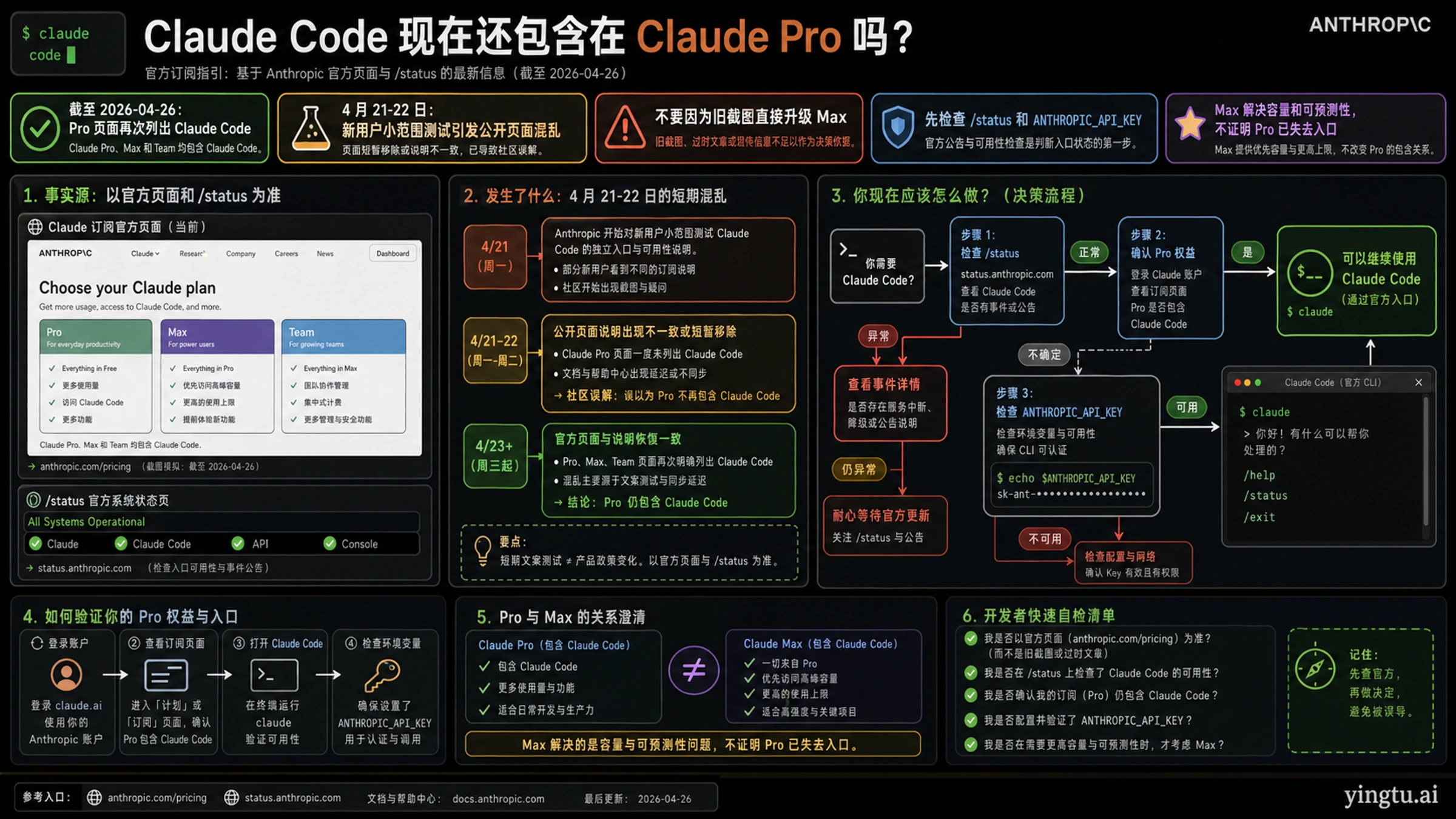
Требуется подписка на Claude (Pro $20/мес, Max $100/мес, Enterprise $200/мес) — бесплатный тариф недоступен
Работает через VS Code расширение (новичкам) или напрямую в терминале (больше возможностей)
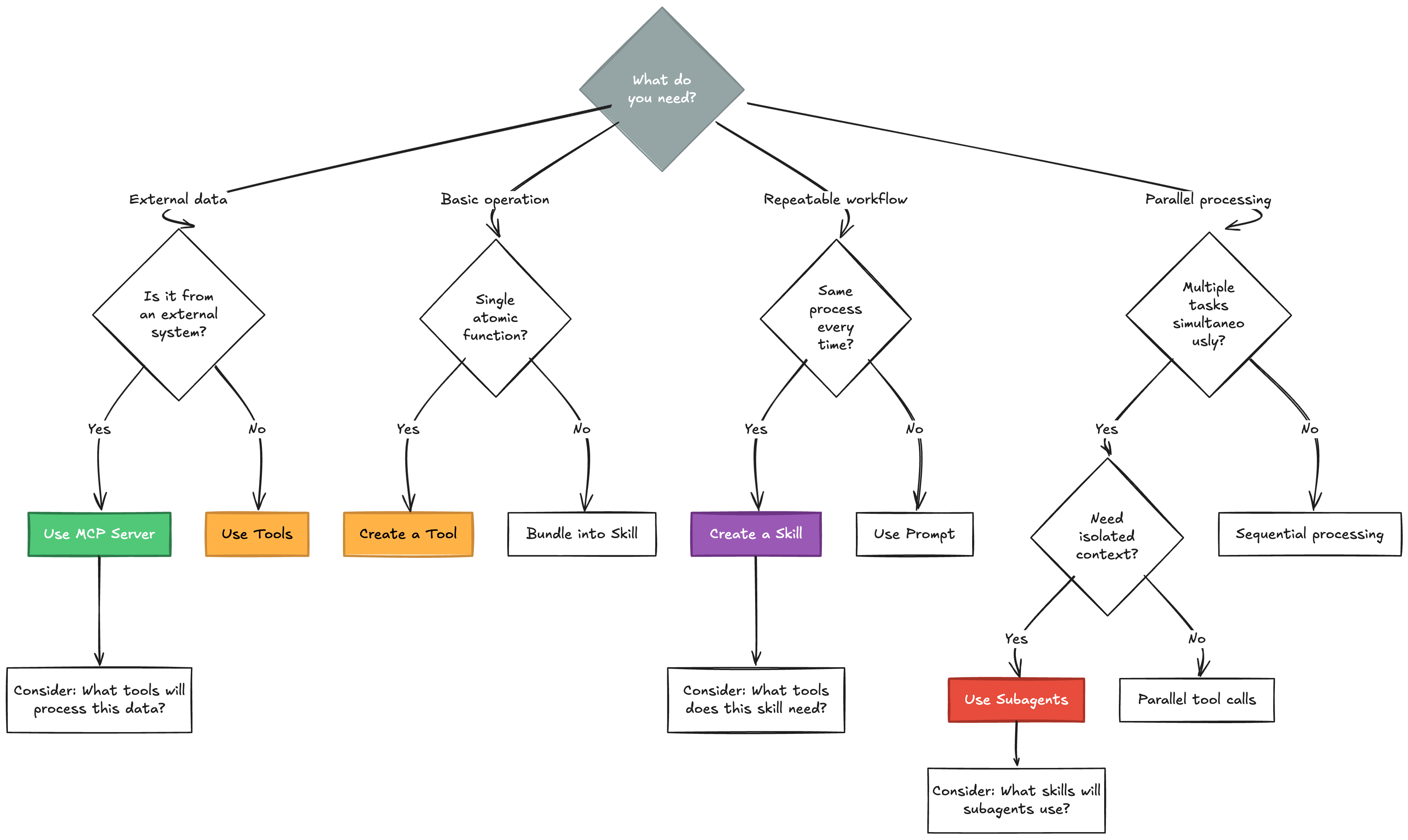
Skills — текстовые регламенты для автоматизации, загружаются по требованию (экономия контекста)
Subagents — изолированные агенты для тяжёлых задач с независимым контекстным окном
MCP (Model Context Protocol) — подключение внешних сервисов; must-have: Context и Playwright

Что такое Claude Code и зачем он нужен

Claude Code — это инструмент от Anthropic, который даёт большой языковой модели (LLM) «руки» для взаимодействия с компьютером. Поскольку LLM генерирует текст, она может:

  • Писать команды для терминала и управлять системой
  • Создавать и редактировать код (код — это тоже текст)
  • Автоматизировать задачи в цифровой среде

Инструмент подходит для новичков в программировании, тех, кто хочет автоматизировать рутину, создавать простые приложения или использовать ИИ как личного ассистента.

Сравнение с конкурентами

Основные конкуренты:

  • Cursor — первая популярная IDE для вайб-кодинга
  • VSCode Copilot — встроенный AI от Microsoft в VS Code
  • Windsurf / AntiGravity (Google) — аналогичные IDE
  • OpenCoder — open-source альтернатива
  • Российские: Кодик (Сбер), Гигакод

Почему Claude Code выигрывает:

  • Самый продвинутый инструмент, новые фишки появляются в первую очередь
  • Высокий уровень безопасности по сравнению с конкурентами

Тарифы и подписки

Действует единая подписка на все продукты Claude:

  • Бесплатный тариф — Claude Code недоступен
  • Pro ($20/мес) — минимальный для доступа, но с жёсткими лимитами
  • Max ($100/мес) — в 5 раз больше токенов, чем Pro (рекомендуется)
  • Enterprise ($200/мес) — в 20 раз больше токенов, для комфортной работы без лимитов

Важно:

  • Лимиты считаются за 5 часов и за неделю
  • Можно подключить оплату по API (за фактическое использование), но обычно дороже подписки
  • При исчерпании лимита можно докупать токены через API

Установка и настройка

1. Установка через расширение в VS Code (рекомендуется новичкам)

  1. Скачать и установить Visual Studio Code
  2. В разделе расширений найти Claude Code и установить
  3. Авторизоваться через Claude Subscription (требуется активная подписка)

2. Установка через терминал (больше возможностей)

  1. Выполнить: npm install -g @anthropic-ai/claude
  2. Запустить: claude.
  3. Пройти авторизацию и настройку

IDE (Integrated Development Environment)

Это среда разработки (VS Code, AntiGravity, Cursor), состоящая из файлового менеджера, текстового редактора, чата с ИИ и терминала.

Интерфейс и режимы работы

Основные элементы интерфейса (VS Code расширение)

  • Чат с Claude
  • История диалогов (синхронизируется с веб-версией)
  • Контекстное окно (файлы, добавленные в обсуждение)
  • Панель режимов и команд

Ключевые режимы

  • Ask Before Edits — запрашивает разрешение на каждое действие
  • Edit Automatically — автоматически редактирует файлы, но запрашивает разрешение на опасные команды в терминале
  • Bypass Permissions (рекомендуется) — не спрашивает разрешения вообще (⚠️ малый риск повреждения системы, но маловероятен)
  • Plan Mode — сначала создаёт подробный план (сохраняет в файл), затем выполняет

Голосовой ввод

  • В терминале доступен встроенный режим (команда /voice)
  • В расширении VS Code голосового ввода нет (используйте сторонние инструменты типа AquaVoice)

Ключевые концепции и файлы

1. claude.md — системный промпт

Файл с инструкциями для Claude, отправляется в начале каждого диалога. Может быть глобальным (для всех проектов) или локальным (только для текущего проекта). Рекомендации: писать конкретно, без воды, до 200 строк. Создание: вручную или командой /init — Claude проанализирует проект.

2. Правила приоритета настроек

  1. Enterprise (корпоративные)
  2. Локальные (для текущего проекта)
  3. Проектные (для команды, в Git)
  4. Глобальные (личные)

3. Rules — правила

Аналогичны claude.md, но привязываются к конкретным папкам или файлам. Удобно для разделения промптов (фронтенд и бэкенд отдельно).

4. Settings (settings.json)

Настройки разрешений, хуков, модели по умолчанию, языка ответов. Хуки (Hooks) — автоматические действия по событиям. Файл.env — для хранения секретных данных (API-ключей), не попадает в Git.

Skills, Subagents и MCP

Skills (Скилы)

Что это: Текстовые инструкции для автоматизации рутинных или регулярных задач (вместо workflow в n8n). Claude видит только название и краткое описание, полный контекст загружается только при вызове (экономия токенов).

Примеры: парсинг веб-сайтов, генерация презентаций, обработка постов, работа с Docker, использование прокси. Скилы могут быть глобальными или локальными.

Subagents (Субагенты)

Что это: Изолированные агенты для выполнения конкретных задач.

Зачем нужны:

  • Изоляция контекста для тяжёлых задач (веб-поиск, ревью кода)
  • Сжатый ответ: возвращает только итоговый результат, не весь объем данных
  • Автоудаление после выполнения

Популярные кейсы: Web Search Agent, Code Reviewer Agent, Research Agent.

MCP (Model Context Protocol)

Что это: Протоколы для подключения внешних сервисов и данных к Claude.

Must-have MCP:

  1. Context — критически важен, даёт доступ к актуальной документации (обучение Claude заканчивается ~2025)
  2. Playwright — управление браузером, полезно для тестирования и автоматизации

⚠️ MCP занимают место в контекстном окне, поэтому не подключайте слишком много.

Управление контекстным окном

Почему это важно

Переполненное контекстное окно приводит к ухудшению качества и «тупости» ответов модели.

Что занимает контекст

  • Системные промты (claude.md)
  • Описания Skills, Agents, MCP
  • История диалога
  • Встроенные системные инструменты (терминал, файловый менеджер)

Как экономить контекст

  1. Используйте Skills — загрузка по требованию
  2. Используйте Subagents — для тяжёлых задач
  3. Минимизируйте количество MCP
  4. Используйте команду /compact — сжатие истории
  5. Пишите краткие и точные промты

Мониторинг: Настройте status line в терминале для отображения заполненности контекста в реальном времени.

Продвинутые техники работы

Agent Teams

Будущее разработки. Команда полноценных агентов (бэкенд, фронтенд, БД), общающихся между собой с общей «записной книжкой». Каждый агент может создавать субагентов. Пока в бета-версии, требует тонкой настройки.

Workflow 3 (Параллельная работа)

Проблема: Несколько открытых окон Claude в одном проекте конфликтуют при редактировании одних и тех же файлов.

Решение (Skill Work 3): Каждому окну создаётся изолированная копия проекта. Агенты работают в своих копиях, не мешая друг другу.

Итог: По завершении изменения мерджатся в основной проект, конфликты разрешаются автоматически. Результат — ускорение разработки за счёт параллельного выполнения разных частей.

Практика: создание простого сайта

Задача

Создать сайт с игрой «Крестики-нолики» в разных стилях.

Процесс

  1. Открыть несколько вкладок с Claude Code в VS Code
  2. В каждой включить Plan Mode
  3. Дать задание с разным описанием стиля (тёмный хакерский, морская тематика, чистый белый рай)
  4. Утвердить план, включить Bypass Permissions
  5. Claude параллельно создаст три разных сайта в отдельных папках
  6. Выбрать понравившийся вариант и доработать

Возможные доработки

  • Добавить референсы для точного следования дизайну
  • Сделать адаптивную верстку под мобильные устройства
  • Задеплоить на сервер (Claude может сделать это самостоятельно)

Продвинутые команды и настройки

Полезные команды

  • /compact — сжимает историю диалога в краткое изложение
  • /btw (только в терминале) — позволяет «шепнуть» вопрос, не прерывая основную задачу
  • /init — создаёт файл claude.md с описанием проекта
  • /model — смена модели (например, на более дешёвую Claude Sonnet)

Глобальная папка.claude

Находится в домашней директории пользователя. Содержит все глобальные настройки: claude.md, rules, settings.json, skills. Позволяет кастомизировать поведение Claude.

Советы и лучшие практики

  1. Начинайте с plan mode — доведите план до идеала, только потом код
  2. Просите Claude проверять работу — цикл обратной связи повышает качество в три раза
  3. Создавайте Skills и Subagents для ситуаций, где Claude «спотыкается»
  4. Работайте параллельно — используйте несколько окон для одновременной работы
  5. Не бойтесь просить Claude о помощи в настройке — не нужно вручную редактировать JSON
  6. Начинайте с расширения в VS Code — дружелюбнее для новичков
  7. Экспериментируйте с голосовым вводом — для более естественного взаимодействия
  8. Следите за лимитами токенов — выбирайте подписку соответственно активности
  9. Используйте Rules — для структурирования промптов по папкам и файлам

Понравился разбор?

В канале «ИИ для чайников» — новый гайд каждый день

Перейти в канал

Claude Code — мощный инструмент для создания программ и автоматизации. Он позволяет даже новичкам реализовывать рабочие проекты, выступая в роли персонального программиста-ассистента. Skills, Subagents и MCP — ключевые инструменты для эффективной работы, а управление контекстом — фундаментальный навык для стабильного качества.

Часто задаваемые вопросы

Да. Бесплатный тариф не включает доступ к Claude Code. Минимальный — Pro ($20/мес), но с жёсткими лимитами. Рекомендуется тариф Max ($100/мес) для комфортной работы.
Новичкам рекомендуется расширение VS Code — более дружелюбный интерфейс. Опытные разработчики выбирают терминал (команда claude.) — больше возможностей и гибкости.
Skills — текстовые инструкции для автоматизации регулярных задач. Загружаются только при вызове, экономя контекст. Создавайте Skills для задач, где Claude регулярно спотыкается (парсинг, генерация, обработка данных).
Context (доступ к актуальной документации, обучение Claude заканчивается ~2025) и Playwright (управление браузером для тестирования и автоматизации). Не подключайте слишком много — MCP занимают контекст.

Скачать гайд

Полная версия с примерами и подробными инструкциями.

📢 ИИ для чайников