Перейти к основному содержанию
Обложка: Настройка Hermes Agent на Hostinger VPS
ИИ-гайды

Настройка Hermes Agent на Hostinger VPS

📅 Обновлено: июнь 2026
💡 О чём гайд
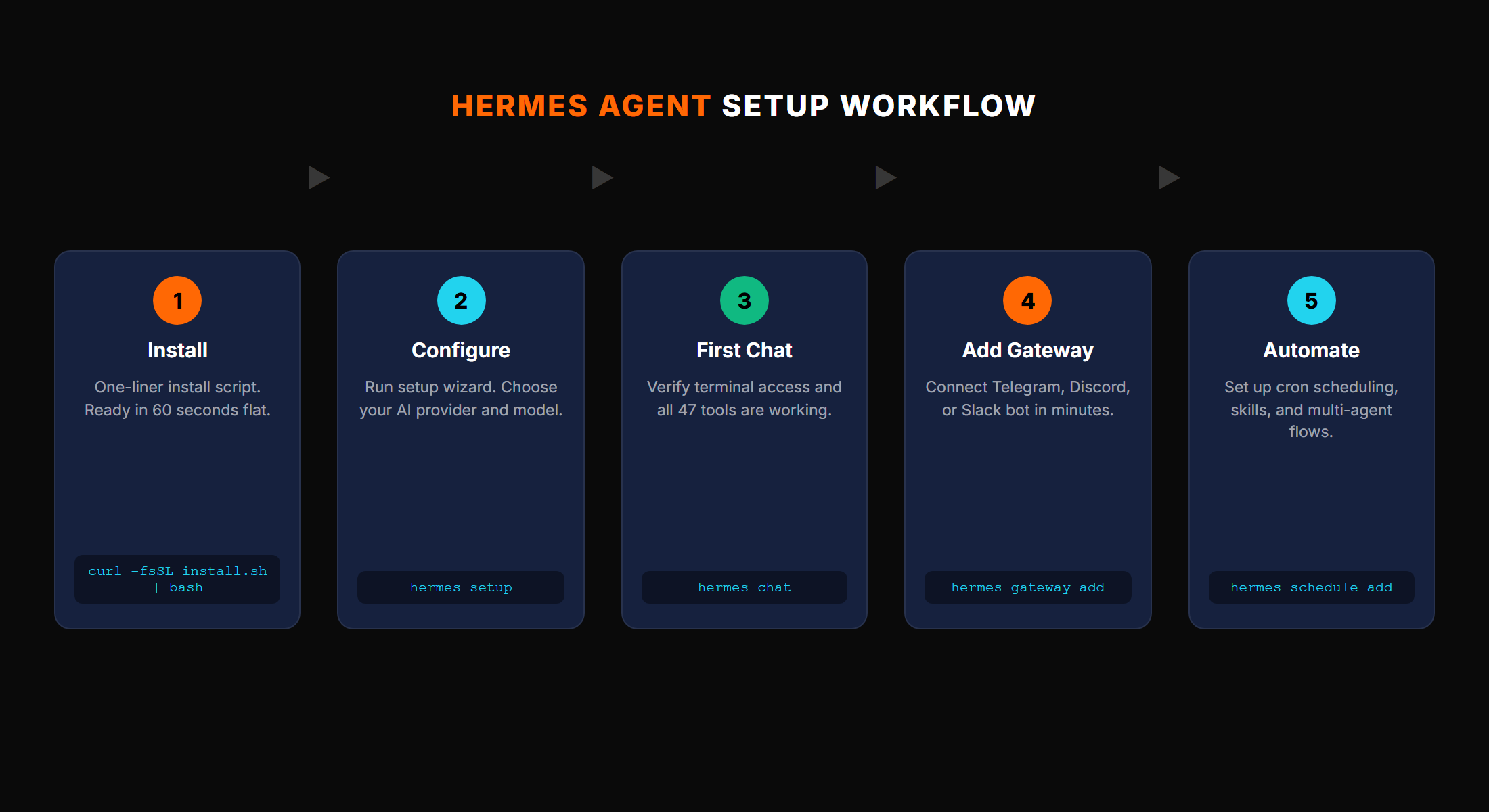
Руководство охватывает полный цикл настройки Hermes Agent — open-source AI-агента, который работает на вашем VPS, запоминает контекст и создаёт собственные навыки. Вы узнаете, как выбрать тариф на Hostinger, подключить провайдера AI (OpenRouter), интегрировать с Telegram и настроить запланированные задачи. Агент может выполнять исследования в интернете, сохранять данные в файлы и адаптироваться под ваши предпочтения при полном контроле над расходами.
📢 Больше разборов — в канале «ИИ для чайников»

Самое большое собрание ИИ-гайдов в рунете

Каждый день — новый разбор. Забирай полностью и применяй.

Hermes Agent — бесплатный open-source AI-агент с собственной памятью и навыками
Рекомендуемый тариф: KVM 2 (2 CPU, 8 ГБ RAM, 100 ГБ) на Hostinger
DeepSeek V4 — самая экономичная модель (~$0.43/$0.87 за млн слов) для начала
Агент может работать по расписанию (cron), даже когда вы offline
Навыки сохраняются автоматически и повторно используются для однотипных задач
Полный контроль над расходами через OpenRouter и панель Hostinger

Выбор и подготовка сервера на Hostinger

Hermes Agent требует надёжной хостинг-инфраструктуры для полноценной работы. Рекомендуемый план: KVM 2 (2 CPU, 8 ГБ RAM, 100 ГБ хранилища) — это оптимальный баланс производительности и стоимости.

Важно: Более дешёвые тарифы могут не справиться с нагрузкой при веб-сёрфинге и длительных исследованиях.

Шаги регистрации

  1. Используйте специальную ссылку для автоматической установки Hermes Agent (получите дополнительную 10% скидку).
  2. После оплаты выберите локацию сервера, ближайшую к вашему региону для минимизации задержки.
  3. Настройте учётные данные для доступа к веб-терминалу.
Скриншот интерфейса продукта

Первый доступ и запуск мастера настройки

После создания сервера вы получите доступ к браузерному терминалу через панель Hostinger. Это переводит вас в окружение Docker, где уже установлен Hermes.

Подключение и инициализация

  1. В панели Hostinger откройте встроенный браузерный терминал.
  2. Перейдите в директорию вашего проекта Docker:
    cd /docker/hermes-agent-XXXX
  3. Войдите в контейнер Hermes:
    docker compose exec -it hermes-agent /bin/bash
  4. Запустите интерактивный мастер настройки:
    hermes setup

Мастер будет задавать вопросы по одному. На каждом этапе введите требуемую информацию — ключи API, идентификаторы Telegram и выбор моделей.

Первый доступ и запуск мастера настройки

Подключение AI-провайдера через OpenRouter

OpenRouter — это платформа, которая предоставляет единый доступ ко множеству AI-моделей от разных компаний. Это позволяет вам выбирать лучшую модель для каждой задачи и контролировать расходы.

Пошаговая настройка

  1. Выбор провайдера в мастере: Когда мастер спросит о провайдере, выберите OpenRouter — это даст вам наибольшую гибкость в выборе моделей.
  2. Регистрация на OpenRouter: Перейдите на openrouter.ai, создайте аккаунт и подтвердите email-адрес.
  3. Пополнение счёта: Добавьте кредиты (достаточно $10 для начала и тестирования).
  4. Генерация API-ключа: Перейдите в раздел API Keys (или Settings → API Keys) и создайте новый ключ. Дайте ему понятное имя (например, «Hermes Agent»). Опционально: установите лимит месячных расходов (например, $20 в месяц) как защиту от перерасхода. Скопируйте ключ — он отображается только один раз.
  5. Вставка ключа в мастер: Вернитесь в терминал и вставьте ключ в мастер настройки. Когда вставляете ключ, текст не отображается в поле ввода — это нормально и не означает ошибку.
Совет: Никогда не делитесь своим API-ключом с третьими лицами — он может быть использован для доступа к вашему счёту и расходования кредитов.
Подключение AI-провайдера через OpenRouter

Выбор AI-модели для начинающих

Выбор правильной модели критически важен для экономии и эффективности работы Hermes. Разные модели имеют разную цену, скорость и качество.

Рекомендуемая модель: DeepSeek V4

Почему DeepSeek V4? Это одна из самых экономичных моделей на OpenRouter:

  • Стоимость ввода: ~$0.43 за 1 млн слов.
  • Стоимость вывода: ~$0.87 за 1 млн слов.
  • Надёжно работает с инструментами Hermes (выполняет многошаговые задачи).

Какие модели избегать на старте

  • GPT-4.5 mini: Слабо работает с вызовами инструментов Hermes, часто «застревает» в цикле.
  • Reasoning-версии Qwen 3.x: С включёнными тегами мышления склонны к «самообсуждению» и игнорируют инструменты.

После настройки вы сможете менять модель в любой момент через команду /model в Telegram.

Выбор AI-модели для начинающих

Интеграция с Telegram-ботом

Hermes управляется через Telegram — это удобный интерфейс для отправки задач и получения результатов. Вам нужно создать бота в Telegram и подключить его к Hermes.

Создание и подключение бота

  1. Создание бота в Telegram: Найдите @BotFather в Telegram (встроенный Telegram-бот для управления ботами). Отправьте команду /newbot, затем:
    • Придумайте имя для бота (любое, видимое пользователям).
    • Установите уникальное имя пользователя (username) — должно оканчиваться на «_bot».
    • BotFather выдаст вам токен (длинная строка с буквами и числами).
  2. В мастере Hermes: Выберите Telegram (цифра 1), когда мастер спросит о каналах интеграции.
  3. Вставка токена бота: Скопируйте токен из ответа BotFather и вставьте его в мастер. Опять же, текст не отображается — это нормально.
  4. Получение вашего User ID: Для безопасности Hermes работает только с авторизованными пользователями. Найдите @userinfobot в Telegram, отправьте ему любое сообщение. Он вернёт ваш User ID (число вроде 123456789).
  5. Добавление вас в список разрешённых: Вставьте свой User ID в мастер как разрешённый пользователь. Это предотвратит несанкционированный доступ.
  6. Выбор канала уведомлений: Укажите свой User ID также как «home channel» — это основной канал, куда будут приходить уведомления и результаты запланированных задач.
Важно: Сохраняйте токен BotFather в безопасности. Любой, кто имеет доступ к токену, может управлять вашим ботом.

Запуск агента и проверка работоспособности

Теперь все компоненты готовы. Нужно запустить сам Hermes и его шлюз для связи с Telegram.

Запуск Hermes

Запустите чат-интерфейс Hermes в терминале:

hermes

Установка и запуск шлюза (Gateway)

Шлюз — это мост между Hermes и Telegram. Установите его и запустите:

hermes gateway install
hermes gateway run

Если возникает ошибка прав (Permission denied), запустите шлюз от имени пользователя hermes:

sudo -u hermes /opt/hermes/.venv/bin/hermes gateway run

Диагностика проблем

Отправьте своему боту в Telegram первое сообщение (например, попросите список доступных инструментов). Если ответа нет:

  • Проверьте корректность API-ключа OpenRouter.
  • Убедитесь, что ваш User ID добавлен в список разрешённых в конфигурации.
  • Убедитесь, что шлюз запущен без ошибок.
  • Используйте диагностическую команду:
    hermes doctor
    Она проверит все компоненты и выведет подробный отчёт о проблемах.

Контроль расходов и дополнительные возможности

Hermes даёт вам полный контроль над расходами и функциональностью. Вот как следить за бюджетом и использовать все возможности агента.

Мониторинг расходов на AI (OpenRouter)

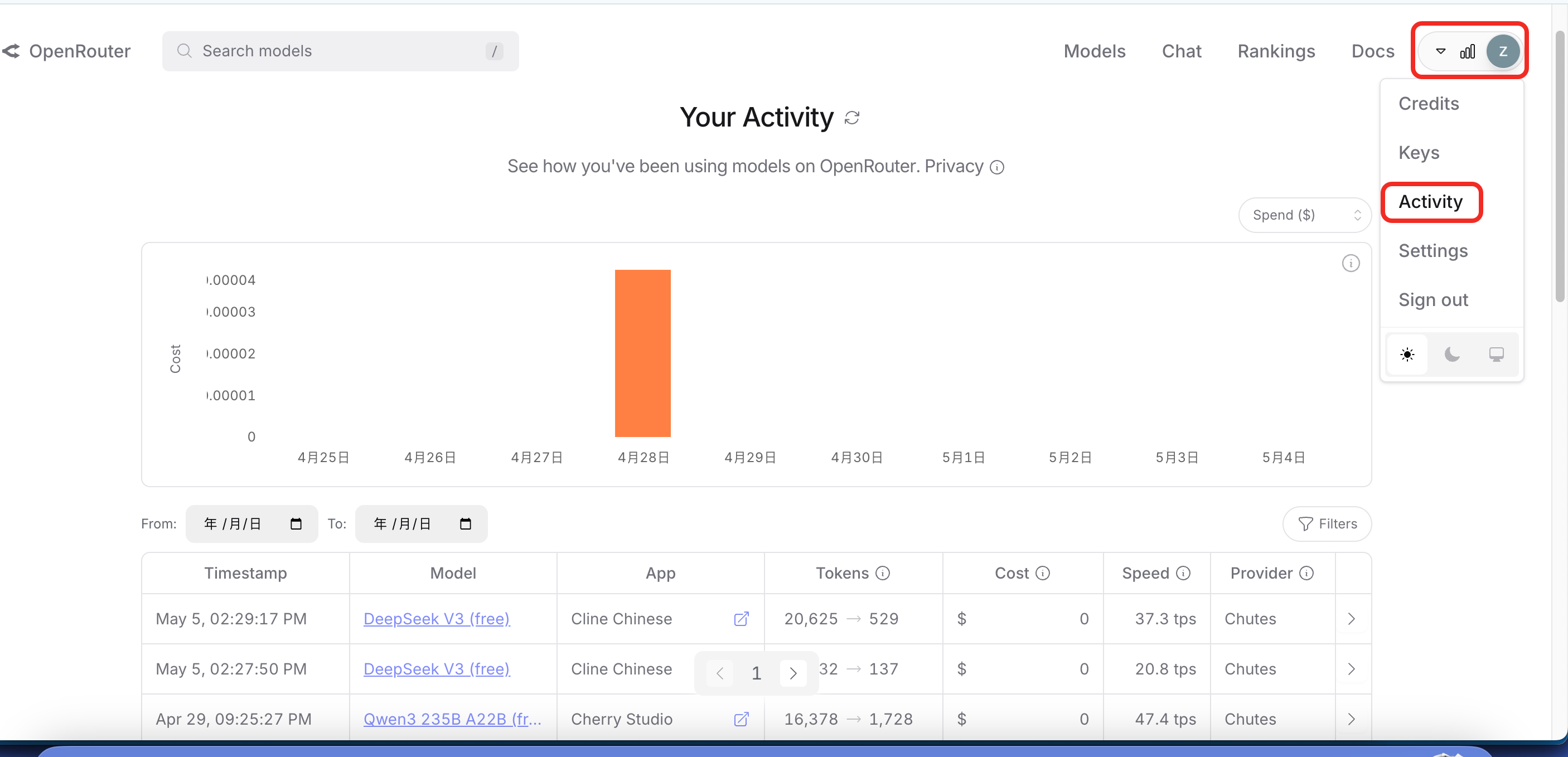
  • Отслеживание использования: Откройте аккаунт OpenRouter, перейдите на страницу Activity. Там отображается текущий расход, количество запросов и использованных токенов.
  • Фактор номер один — выбор модели: Самый большой влияние на стоимость. DeepSeek V4 — одна из самых экономичных, но при необходимости вы можете выбрать более мощную (например, Claude Opus 4.7 для сложных аналитических задач).
  • Смена модели в Telegram: Напишите боту команду /model, выберите OpenRouter, затем выберите нужную модель.
  • Установка лимита: В OpenRouter можно установить максимальный расход в месяц, чтобы агент не превышал ваш бюджет.

Расходы на сервер (Hostinger)

  • В панели Hostinger перейдите в Профиль → Биллинг, чтобы увидеть историю платежей и расчётную стоимость продления.
  • Стоимость зависит от выбранного тарифа (KVM 2 — стабильна и предсказуема).

Чем ещё может помочь Hermes?

Вот неполный список задач, для которых Hermes хорошо подходит:

  • Выполнение практических задач (поиск, анализ, синтез).
  • Длительная фоновая работа (исследования, сбор данных).
  • Запланированные повторяющиеся задачи (еженедельные отчёты, мониторинг).
  • Генерация и редактирование кода.
  • Исследования и синтез информации из интернета.
  • Контекстная память между сессиями (агент помнит ваши предпочтения).

Спросите самого агента: «Для каких задач ты хорошо подходишь?» — и он расширит этот список в зависимости от своих текущих способностей.

Совет: Начните с простых задач (одномодульные исследования), затем переходите к запланированным автоматизациям. Так вы почувствуете мощь агента и построите доверие к его результатам.

Понравился разбор?

В канале «ИИ для чайников» — новый гайд каждый день

Перейти в канал

Hermes Agent превращает VPS в персонального AI-ассистента с долговременной памятью и автоматизацией. После начальной настройки вы получаете полный контроль над расходами и возможность создавать сложные автоматизированные рабочие процессы через простой чат с ботом.

Часто задаваемые вопросы

Гайд охватывает полный цикл установки и настройки Hermes Agent на VPS Hostinger — бесплатного open-source AI-агента с собственной памятью и навыками. Вы узнаете, как выбрать тариф сервера, подключить провайдера AI через OpenRouter, интегрировать с Telegram и настроить автоматизированные задачи.
Следуйте пошаговым инструкциям: зарегистрируйтесь на Hostinger и выберите тариф KVM 2, создайте аккаунт на OpenRouter, сгенерируйте API-ключ, создайте бота в Telegram через BotFather и подключите его к агенту. После этого запустите Hermes и настройте запланированные задачи через чат.
Агент может выполнять исследования в интернете, сохранять данные в файлы, работать по расписанию и адаптироваться под ваши предпочтения. Полный контроль над расходами через OpenRouter и панель Hostinger

Скачать гайд

Полная версия с примерами и подробными инструкциями.

📢 ИИ для чайников