
Перейти к основному содержанию
Обложка: Новостной ИИ-агент для Telegram прямо в Google Таблицах: Apps Script + API + Триггеры
ИИ-гайды

Новостной ИИ-агент для Telegram прямо в Google Таблицах: Apps Script + API + Триггеры

📅 Обновлено: июнь 2026
💡 О чём гайд
Google Apps Script позволяет автоматизировать процессы в Google Таблицах и интегрировать их с внешними API, например, с Gemini AI.
📢 Больше разборов — в канале «ИИ для чайников»

Самое большое собрание ИИ-гайдов в рунете

Каждый день — новый разбор. Забирай полностью и применяй.

Google Apps Script позволяет автоматизировать процессы в Google Таблицах и
интегрировать их с внешними API, например, с Gemini AI.
Для работы не требуется глубоких знаний программирования — можно
использовать ИИ для генерации кода.
Автоматизация работает автономно через триггеры, даже когда таблица закрыта.
Подход особенно эффективен при работе с большими объёмами

Что такое Google Apps Script

Google Apps Script — это инструмент для написания и выполнения кода, встроенный в экосистему Google. Он находится в Google Диске в меню «Создать». При открытии скрипта прямо из конкретной таблицы (через меню «Расширения» → «Apps Script»), скрипт автоматически привязывается к ней и может работать с её данными.

Совет: Не бойтесь экспериментировать — ошибки в скрипте не сломают саму таблицу. Это безопасное пространство для обучения.

Google NotebookLM PRO

Подготовка: получение API-ключа Gemini

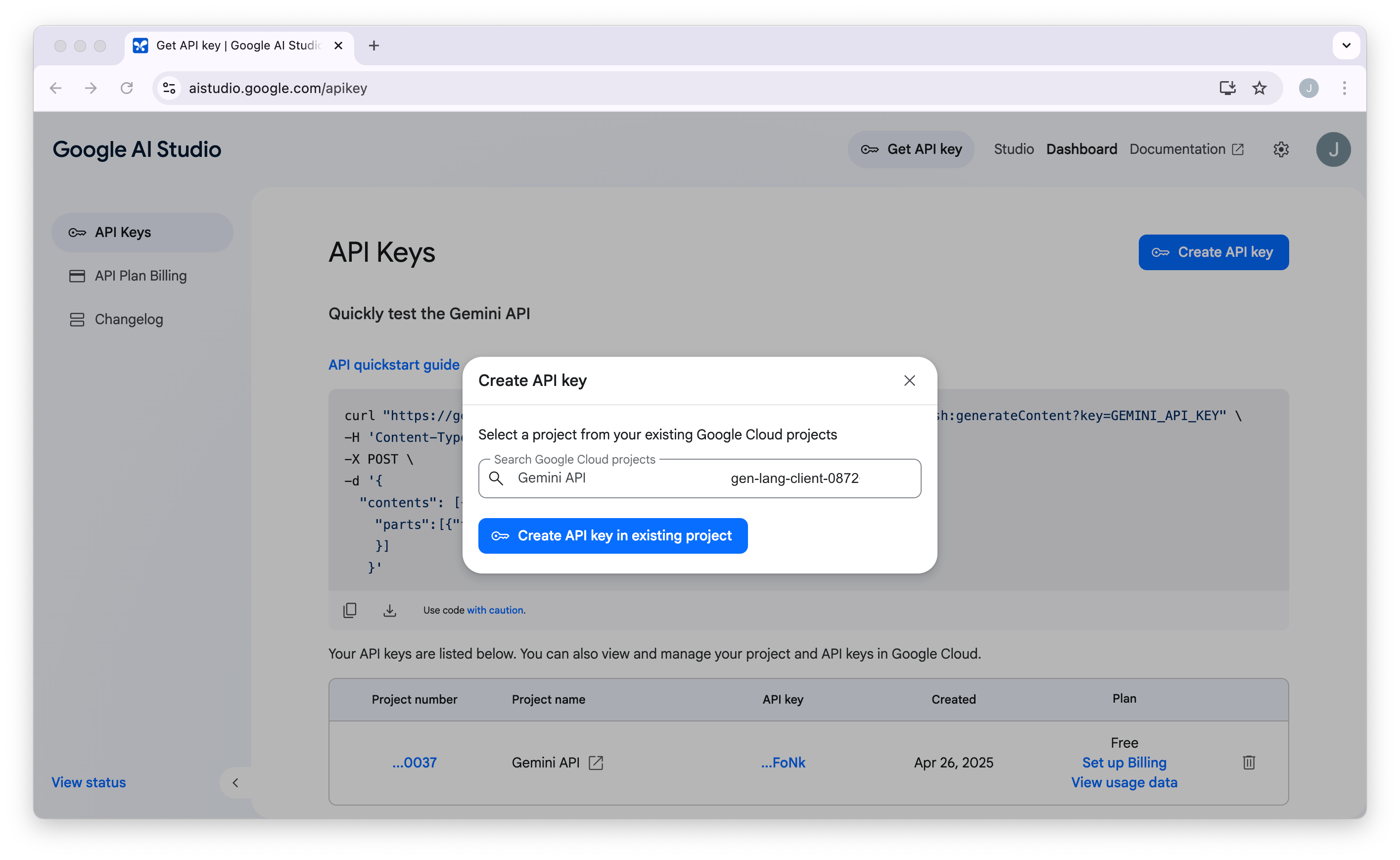
Для подключения скрипта к Gemini необходимо получить API-ключ. Это делается просто:

  1. Откройте Google AI Studio и перейдите в раздел «Get API Key».
  2. Скопируйте полученный ключ.
  3. Для безопасности храните ключ в настройках проекта Apps Script: «Настройки проекта» → «Свойства скрипта». Это позволяет не вставлять ключ прямо в исходный код.
Важно: Никогда не публикуйте API-ключ в открытом коде. Используйте системы хранения секретов.
Подготовка: получение API-ключа Gemini

Принцип работы: ИИ генерирует код за вас

Главный принцип современной автоматизации — не писать код вручную, а объяснять задачу ИИ. Это может быть Gemini, ChatGPT или любая другая модель в отдельном чате.

Алгоритм работы

  1. Чётко сформулируйте цель и что нужно получить на выходе.
  2. Отправьте ИИ скриншот вашей таблицы или текстовый контекст её структуры.
  3. ИИ сгенерирует готовый код, который можно скопировать и вставить в редактор Apps Script.
  4. Протестируйте код. Если появляются ошибки, покажите скриншот ошибки ИИ — он подскажет исправление.

Такой подход значительно ускоряет разработку и снижает барьер входа для тех, кто не специалист в программировании.

Принцип работы: ИИ генерирует код за вас

Практический пример: автоматизация генерации постов

Рассмотрим конкретный случай — автоматическое преобразование новостей в оформленные посты для соцсетей.

Цель

Автоматически собирать данные из таблицы, обрабатывать их через Gemini и выводить структурированный результат (заголовок, основной текст, хэштеги).

Организация данных в таблице

  • Добавьте столбец-«тумблер» (раскрывающийся список) со значениями «стоп»/«выслать» для управления процессом.
  • Скрипт настроен на чтение данных из определённых диапазонов (например, столбцы A, C, D).
  • Результат формируется в дополнительных ячейках таблицы.

Логика скрипта

  1. Проверяет значение «тумблера».
  2. Если установлено «выслать», берёт исходные данные (короткие новости и ссылки).
  3. Отправляет запрос в Gemini с подробным промптом: усилить новость, вернуть полный текст по ссылке и разделить итоговый пост на части (заголовок, текст, хэштеги) с помощью специальных разделителей.
  4. Gemini возвращает один текст с разделителями.
  5. С помощью формул в таблице (SPLIT, INDEX и др.) этот текст разбивается на отдельные ячейки.
Преимущество: Разделение на части (заголовок, текст, хэштеги) даёт гибкость для дальнейшего использования — можете публиковать разные части в разные каналы или форматировать под разные платформы.
Практический пример: автоматизация генерации постов

Автономная работа: триггеры и фоновые задачи

Триггер — это правило для автоматического запуска функции скрипта по расписанию или при определённом событии. Это позволяет таблице работать даже когда вы её не открыли.

Как настроить триггер

  1. Откройте редактор Apps Script.
  2. Нажмите на значок «Триггеры» (слева, в панели инструментов).
  3. Нажмите «Добавить триггер».
  4. Выберите функцию, событие (например, «Каждую минуту») и сохраните.

Пример: фактический опрос Gemini каждую минуту

Триггер может запускать функцию, которая:

  • Берёт тему из указанной ячейки (например, «технологии ИИ»).
  • Делает запрос к Gemini на актуальный факт по этой теме.
  • Автоматически выводит результат в таблицу.
Важно: Скрипт работает в фоне даже при закрытой таблице. На бесплатном тарифе API Gemini есть ограничения на количество запросов, поэтому частые триггеры могут исчерпать квоту.

Два уровня автоматизации: простой и продвинутый

Простой уровень

Встроенная функция GOOGLEAI() в Google Таблицах часто достаточна для многих сценариев. Это быстрое решение без написания скрипта, если задача не требует сложной логики или интеграции с внешними API.

Продвинутый уровень

Использование Apps Script и прямого API Gemini (или другого ИИ-сервиса) открывает новые возможности:

  • Сложная автоматизация с условиями и циклами.
  • Интеграция с несколькими внешними сервисами одновременно.
  • Превращение таблицы в мощную базу данных с интеллектуальной обработкой.
  • Полный контроль над структурой данных и форматом вывода.

Почему это актуально?

Крупные игроки (Google, OpenAI, Anthropic) интегрируют возможности автоматизации и агентов прямо в свои платформы. Умение работать с ИИ внутри привычных инструментов — это практичный и будущеориентированный навык, необходимый специалистам и бизнесу.

Идеальные сценарии применения

Такой подход особенно эффективен при работе с большими объёмами однотипных данных:

  • Новостные ленты: Автоматический сбор, обогащение и форматирование новостей для публикации.
  • Каталоги товаров: Генерация описаний, обновление категорий, проверка цен.
  • Анализ конкурентов: Сбор данных о конкурентах, сравнение предложений, выявление тренов.
  • Обработка форм: Автоматический разбор заявок, присвоение категорий, отправка уведомлений.
  • Аналитика: Сбор метрик из разных источников, расчёты, визуализация в таблице.

Во всех этих случаях нужны сравнение, обогащение и структурирование информации — именно то, что даёт пара «таблица + ИИ-скрипт».

Понравился разбор?

В канале «ИИ для чайников» — новый гайд каждый день

Перейти в канал

Подход особенно эффективен при работе с большими объёмами

Часто задаваемые вопросы

Google Apps Script позволяет автоматизировать процессы в Google Таблицах и 🤖 Автоматизация Google Таблиц с помощью Apps Script и
Можно настроить в редакторе Apps Script (значок «Триггеры» → «Добавить 🤖 Автоматизация Google Таблиц с помощью Apps Script и
Важно: Не стоит бояться — эксперименты в скрипте не сломают саму таблицу. 🤖 Автоматизация Google Таблиц с помощью Apps Script и

Скачать гайд

Полная версия с примерами и подробными инструкциями.

📢 ИИ для чайников