
Перейти к основному содержанию
Обложка: Claude вместо Google: как один ИИ заменил четыре инструмента
ИИ-гайды

Claude вместо Google: как один ИИ заменил четыре инструмента

📅 Обновлено: июнь 2026
💡 О чём гайд
Узнайте, как Claude заменяет четыре приложения Google сразу: анализирует файлы как NotebookLM, создаёт приложения как Canvas, управляет задачами как AntiGravity — всё в одном окне. Поймёте, какой инструмент выбрать и когда Google остаётся лучше.
📢 Больше разборов — в канале «ИИ для чайников»

Самое большое собрание ИИ-гайдов в рунете

Каждый день — новый разбор. Забирай полностью и применяй.

разбросаны по разным приложениям (Gemini, NotebookLM, Canvas, AntiGravity).
кодирования и агентных задач в единой среде.
может быть удобнее и эффективнее.
интеграции между сервисами.
AntiGravity) и признаёт её мощь. Однако ключевая проблема — это четыре разных
инструмента, которые практически не взаимодействуют друг с другом. Для

Что предлагает экосистема Google

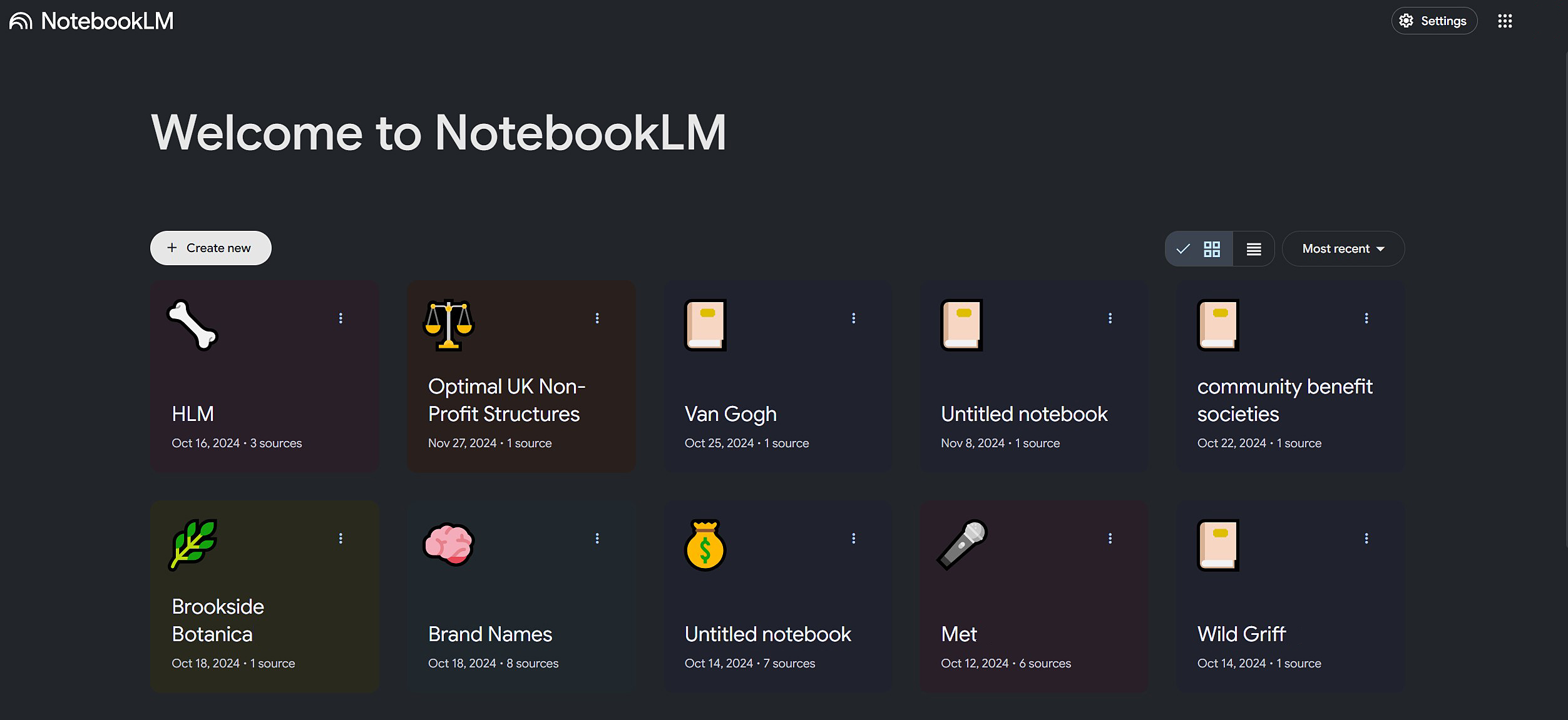
Google создал мощный набор инструментов для работы с информацией и творчества: Gemini для чата с ИИ, NotebookLM для анализа документов, Canvas для создания приложений и интерактивного контента, AntiGravity для управления сложными проектами и агентными задачами. Каждый инструмент решает свою задачу отлично, но вся мощь разбросана по четырём разным приложениям.

Основная проблема

Когда нужно работать над амбициозным проектом, требуется постоянное переключение между окнами и логиками:

  • Анализ документа в NotebookLM
  • Обсуждение результатов в Gemini
  • Прототипирование интерфейса в Canvas
  • Планирование рабочего процесса в AntiGravity

Эти инструменты практически не взаимодействуют друг с другом, что создаёт разрыв в рабочем процессе и требует дополнительных действий для синхронизации.
Скриншот интерфейса продукта

Claude: единая платформа для всего

Claude объединяет все эти функции в одном интерфейсе. Вы получаете:

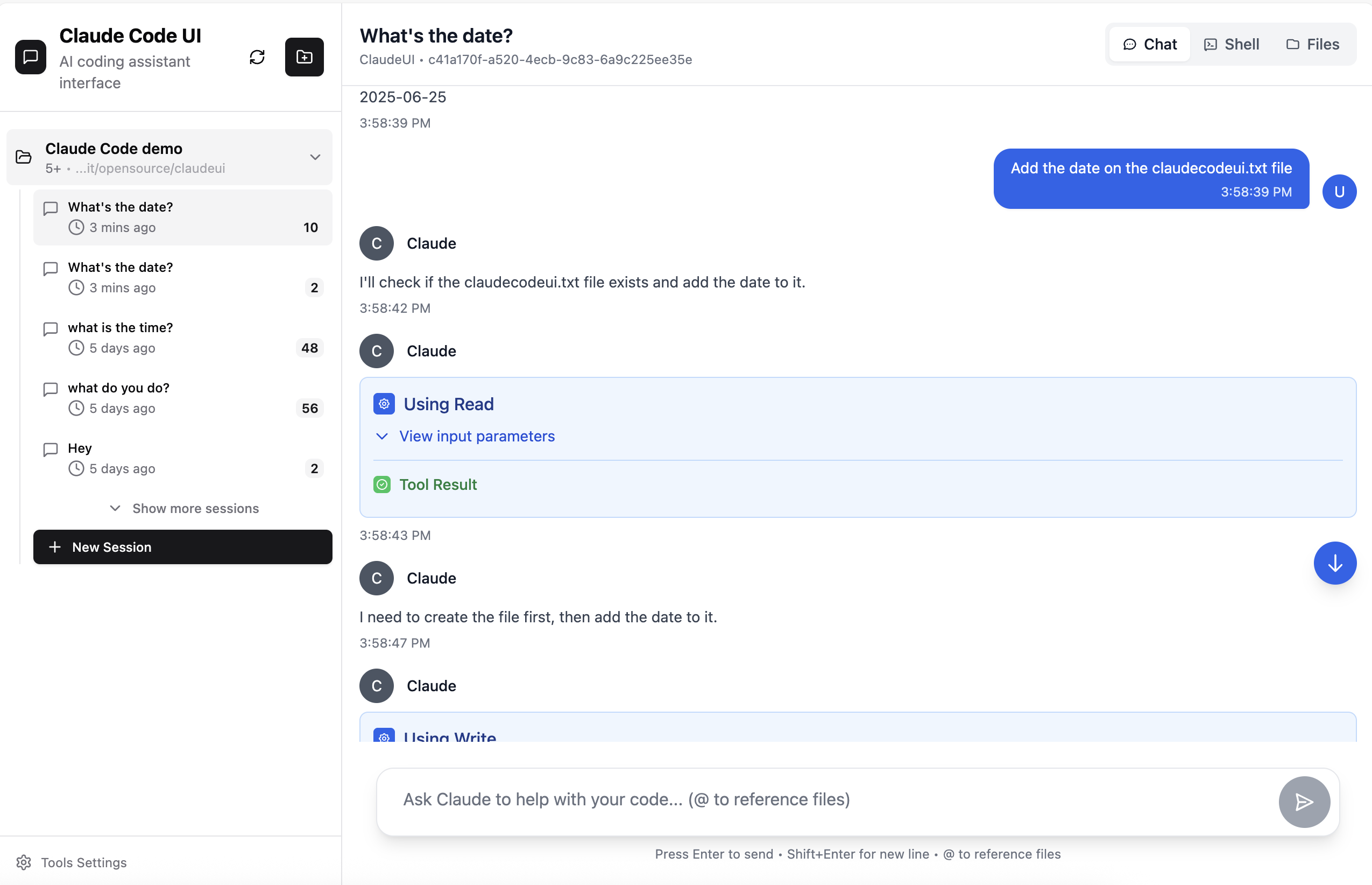
  • Мощный чат с ИИ (как Gemini)
  • Анализ файлов и документов (как NotebookLM)
  • Создание интерактивных приложений через Артефакты (как Canvas)
  • Управление задачами и агентную работу (как AntiGravity)

Режим Cowork: всё управление из одного окна

Cowork — режим для агентной работы с файлами. Вы даёте Claude доступ к папке на компьютере, потом в чате даёте команды, и Claude выполняет все действия с файловой системой. Это как AntiGravity для обычных людей — никакого лишнего технического шума, максимально user-friendly, идеален для контент-мейкеров и аналитиков.

Claude: единая платформа для всего

Сравнение: Claude vs Google по функциям

Чтобы разобраться, какой инструмент выбрать, вот детальное сравнение ключевых возможностей:

Функция Gemini NotebookLM Canvas AntiGravity Claude
Чат с ИИ ✓ Да ❌ Нет ❌ Нет ❌ Нет ✓ Да
Анализ документов ✓ Базовый ✓ Углублённый ❌ Нет ❌ Нет ✓ Углублённый
Создание приложений ❌ Нет ❌ Нет ✓ Да ❌ Нет ✓ Да (Артефакты)
Управление файлами ❌ Нет ❌ Нет ❌ Нет ✓ Да ✓ Да (Cowork)
Агентная работа ❌ Нет ❌ Нет ❌ Нет ✓ Да ✓ Да
Нативная интеграция Gmail, Календарь ✓ Да ❌ Нет ❌ Нет ❌ Нет ❌ Нет
Всё в одном месте ❌ Нет ❌ Нет ❌ Нет ❌ Нет ✓ Да
Сравнение: Claude vs Google по функциям

Когда выбрать Claude

Claude выигрывает в этих случаях:

  • Единая среда для всех задач. Вам не нужно переключаться между четырьмя приложениями — всё работает в одном окне.
  • Агентная работа с файлами. Режим Cowork позволяет Claude автоматически обрабатывать, анализировать и преобразовывать файлы по вашим командам.
  • Создание интерактивных приложений. Артефакты помогают быстро прототипировать веб-приложения, дашборды, калькуляторы.
  • Для контент-мейкеров и аналитиков. Если вы работаете с текстом, анализируете данные и создаёте контент, Claude имеет все нужные инструменты в одном месте.
  • Удобство и скорость итерации. Нет необходимости копировать-вставлять между приложениями — всё остаётся в контексте одного чата.
Совет: Начните с Claude как основного инструмента для большинства задач — анализа, планирования и создания контента. Переключайтесь на Google только для узких специализированных задач, которые действительно требуют нативной интеграции.
Когда выбрать Claude

Когда остаться в Google

Google остаётся лучше в этих случаях:

  • Интеграция с Gmail и Календарём. Если вам нужно автоматически обрабатывать письма, создавать события в календаре или работать прямо из почты, Google-экосистема встроена в эти сервисы.
  • Бесплатные инструменты. Gemini бесплатен для базового использования, NotebookLM доступен всем. Если бюджет ограничен, Google экономит средства.
  • Очень глубокий анализ документов. NotebookLM специализируется на анализе больших текстовых файлов и создании интерактивных подкастов из контента — в этом инструменте он уникален.
  • Работа с командой внутри Google Docs. Если коллаборация построена на Google Docs и нужна синхронизация в реальном времени с комментариями, это лучше делать в нативной среде.
Важно: Google остаётся сильнее в сценариях, где нужна тесная интеграция с другими сервисами Google и когда стоимость инструмента критична.

Практические примеры

Сценарий 1: Анализ и создание презентации

В Google: Загрузить файл в NotebookLM → получить анализ → вручную перенести результаты в Docs → оформить в Slides.
В Claude: Загрузить файл в чат → Claude анализирует → создаёт Артефакт с интерактивной презентацией → всё остаётся в контексте одного окна.

Сценарий 2: Пакетная обработка документов

В Google: Нет встроенного инструмента для этого. Требуется ручная работа или написание Google Apps Script.
В Claude (Cowork): Даёте Claude доступ к папке → пишете: «Проанализируй все PDF, извлеки ключевые данные, создай сводный Excel». Claude выполнит всё автоматически.

Сценарий 3: Планирование проекта и управление задачами

В Google: Планировать в AntiGravity, обсуждать в Gemini, хранить файлы в Drive — всё разнесено.
В Claude: Описать проект в чате → Claude создаёт план, порядок действий, может сохранить результат в Артефакт, всё остаётся связанным в контексте одного проекта.

Заключение: выбор за вами

Claude выигрывает в удобстве и единстве — всё в одном окне, без переключений между четырьмя приложениями. Если вы работаете над амбициозными проектами, анализируете данные, создаёте контент или автоматизируете рутину, Claude станет вашим главным инструментом.

Google остаётся сильнее в специализированных сценариях — когда нужна глубокая интеграция с Gmail/Календарём, очень дешёвое решение или уникальные возможности вроде интерактивного подкаста в NotebookLM.

Вывод: Не выбирайте инструмент под инструмент — выбирайте под задачу. Используйте Claude как основную платформу для большинства работ, а Google для узких специализированных задач, где его встроенные интеграции действительно нужны. Эта комбинация даст вам максимум продуктивности без лишних сложностей.

Понравился разбор?

В канале «ИИ для чайников» — новый гайд каждый день

Перейти в канал

Понимание того, где Claude выигрывает (единая среда, удобство, агентные возможности) и где Google остаётся сильнее (интеграция, бесплатность) — ключевой навык для продуктивности. Выбирайте инструмент под задачу, а не под инструмент.

Часто задаваемые вопросы

Гайд сравнивает Claude с экосистемой Google (Gemini, NotebookLM, Canvas, AntiGravity), показывая, как один инструмент объединяет функции, разбросанные по четырём приложениям. Узнаёте, когда Claude выигрывает, а когда Google остаётся лучше.
Гайд полезен для тех, кто выбирает между Claude и Google или работает с обоими. Особенно актуален для контент-мейкеров, аналитиков и людей, уставших от переключения между окнами. Практические примеры сравнения помогут определить оптимальный инструмент.
Детальное сравнение таблицей, примеры использования Cowork для работы с файлами и создания приложений через Артефакты. Поймёте, когда выбирать Claude (единая среда, удобство) и когда оставаться в Google (нативная интеграция, бесплатные инструменты).

Скачать гайд

Полная версия с примерами и подробными инструкциями.

📢 ИИ для чайников