Перейти к основному содержанию
Обложка: Claude Code: AI-агент для автоматизации на ПК
ИИ-гайды

Claude Code: AI-агент для автоматизации на ПК

📅 Обновлено: июнь 2026
💡 О чём гайд
Claude Code — это мощный AI-агент от Anthropic, работающий на вашем ПК с доступом к файловой системе и терминалу. Гайд объясняет установку через VS Code, четыре режима работы (от безопасного Ask for Edits до агрессивного Bypass Permissions), управление контекстом через команды /compact и /dream, создание skills для автоматизации личной рутины и использование субагентов для делегирования задач. Инструмент повышает эффективность в 10-15 раз, но требует понимания лимитов токенов и управления контекстным окном.
📢 Больше разборов — в канале «ИИ для чайников»

Самое большое собрание ИИ-гайдов в рунете

Каждый день — новый разбор. Забирай полностью и применяй.

Claude Code — это LLM с прямым доступом к файловой системе и терминалу ПК
Минимальная подписка Pro стоит $20/мес, популярная Max — $100/мес с лимитами на токены
Четыре режима работы: Ask for Edits (безопасный), Auto Edit, Plan Mode и Bypass Permissions (опасный)
При заполнении контекста более 150-200k токенов модель начинает «тупить» (контекстная гниение)
Команда /compact сжимает диалог, /dream структурирует автопамять, /context показывает объём контекста
Skills — готовые процедуры для автоматизации, код загружается только при вызове (экономия контекста)

Введение: что такое Claude Code

Claude Code — это AI-агент от компании Anthropic, который живёт прямо на вашем компьютере, работая как LLM (большая языковая модель, как ChatGPT) с прямым доступом к файловой системе и терминалу.

В отличие от обычного ChatGPT, Claude Code может:

  • создавать сайты и веб-приложения;
  • писать Telegram-ботов и других ботов;
  • редактировать и создавать код на любых языках;
  • автоматизировать бизнес-процессы и рутину;
  • работать с файлами, папками и запускать команды в терминале;
  • анализировать и трансформировать большие объёмы данных.
Цель инструмента: увеличить вашу личную эффективность в 10–15 раз, полностью автоматизировав рутинные и сложные задачи.

Главный рычаг Claude Code — создание skills (навыков) для автоматизации уникальных процессов именно вашего проекта, будь то обработка документов, интеграция сервисов или управление данными.

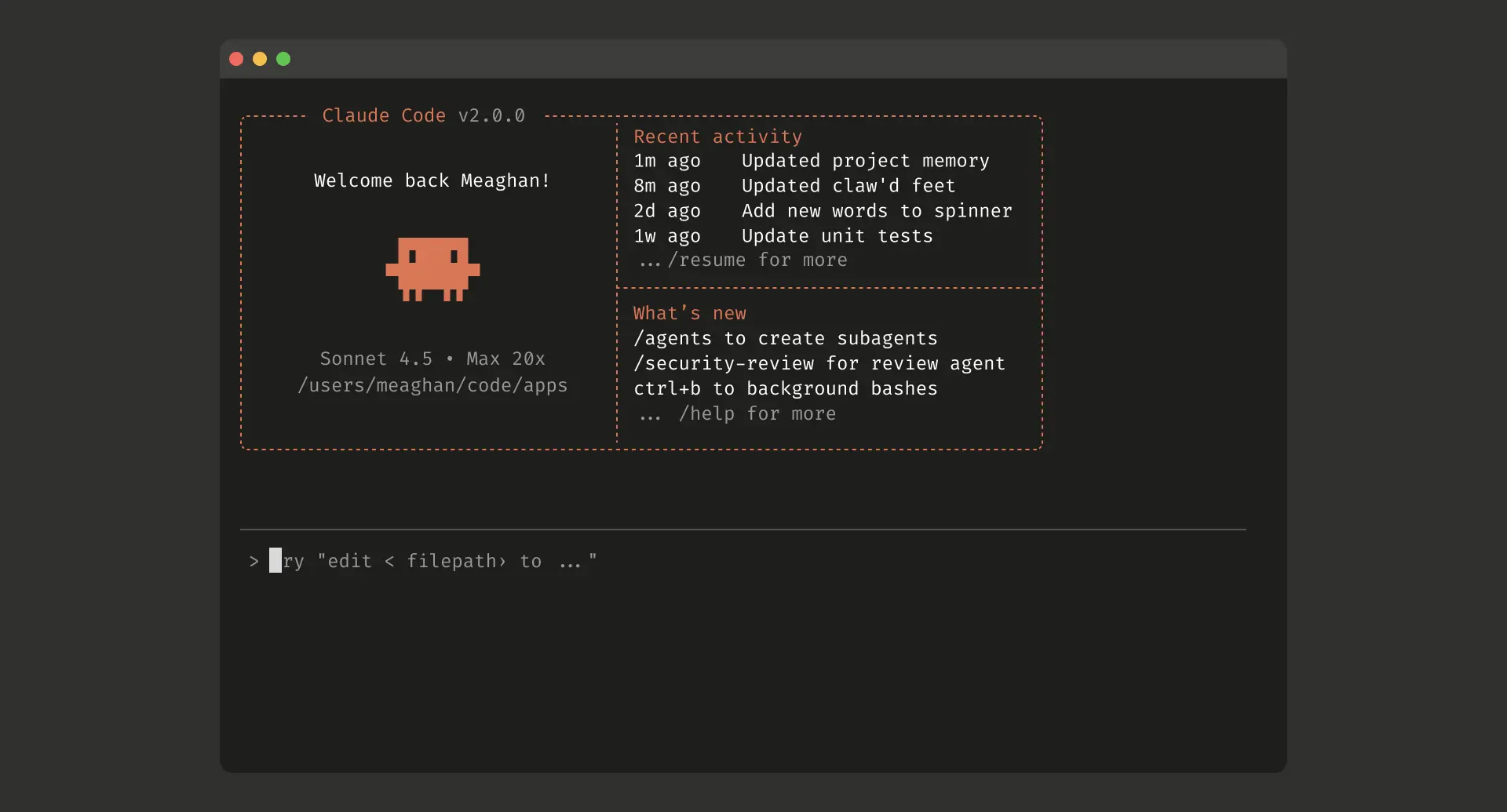
Claude AI интерфейс

Тарифные планы и доступ

Claude Code доступен через подписку с тремя основными уровнями, каждый из которых имеет разные лимиты на токены (единицу расхода):

Тариф Цена в месяц Для кого и что даёт
Pro $20 Для первого знакомства и экспериментов. Минимальные лимиты; истощается быстро при активном использовании.
Max $100 В 5 раз больше лимитов, чем Pro. Самый популярный выбор для регулярной работы с автоматизацией и skills.
Ultra $200 В 20 раз больше лимитов, чем Pro. Для режима 24/7 с множеством параллельных агентов и skills.

Как работают лимиты

Кроме месячного лимита, существуют почасовые и недельные рамки. Когда лимит исчерпан — работа приостанавливается до обновления периода. Опция «Extra Usage» (платежи за сверхлимитные токены) обычно невыгодна: переплатить выгоднее один раз на более высокий тариф.

Важно для России: существуют периодические блокировки доступа к Claude Code по географии. Рекомендуется использовать VPN для стабильного доступа.
Тарифные планы и доступ

Установка и первый запуск

Пошаговая установка

  1. Установите VS Code — бесплатный редактор кода от Microsoft (скачать с сайта code.visualstudio.com).
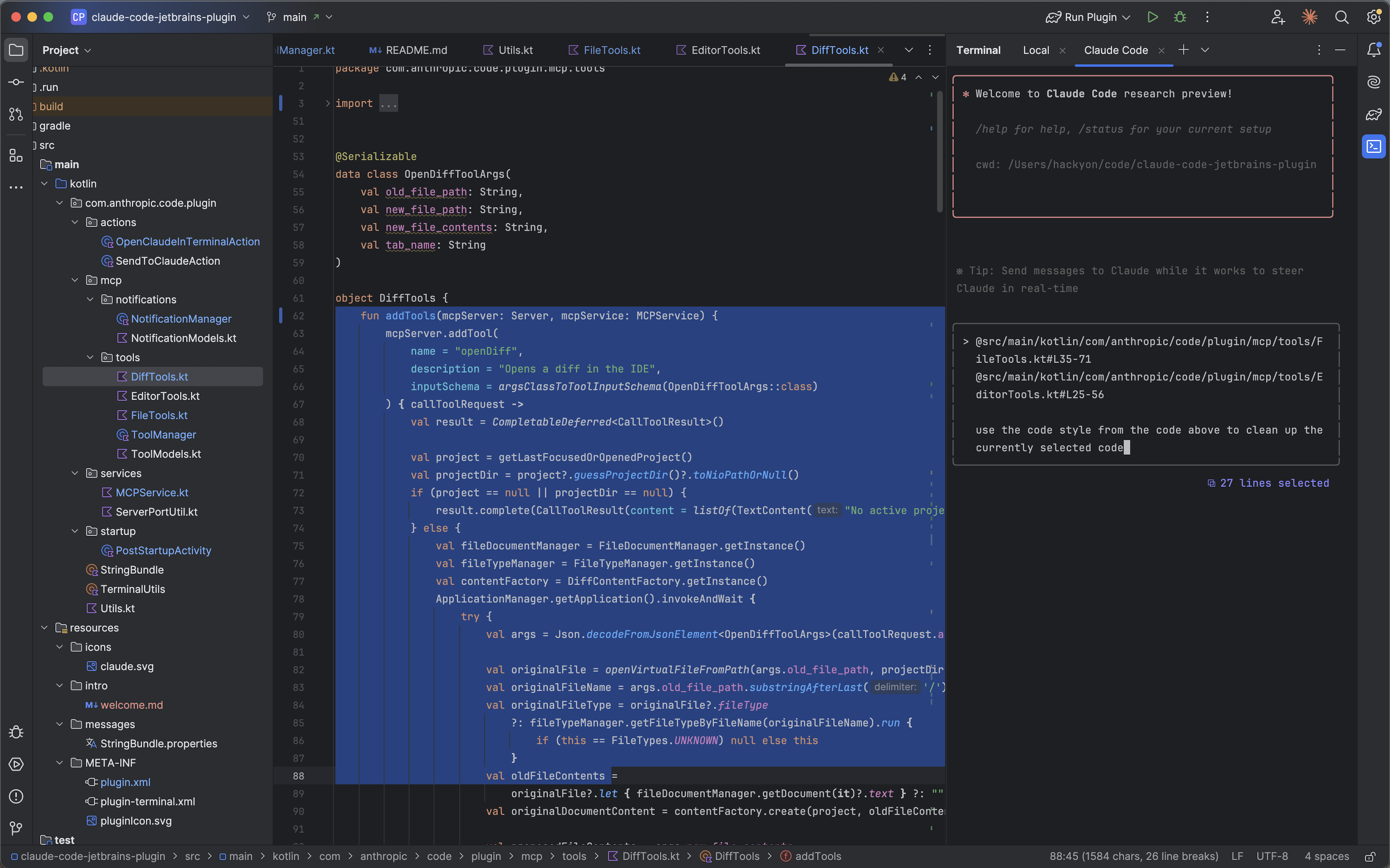
  2. В VS Code откройте вкладку Extensions (левая боковая панель) и найдите официальное расширение «Claude Code».
  3. Авторизуйтесь с аккаунтом Claude, на котором активна подписка (Pro, Max или Ultra).

Первое знакомство с интерфейсом

После авторизации вы получите доступ к четырём основным компонентам:

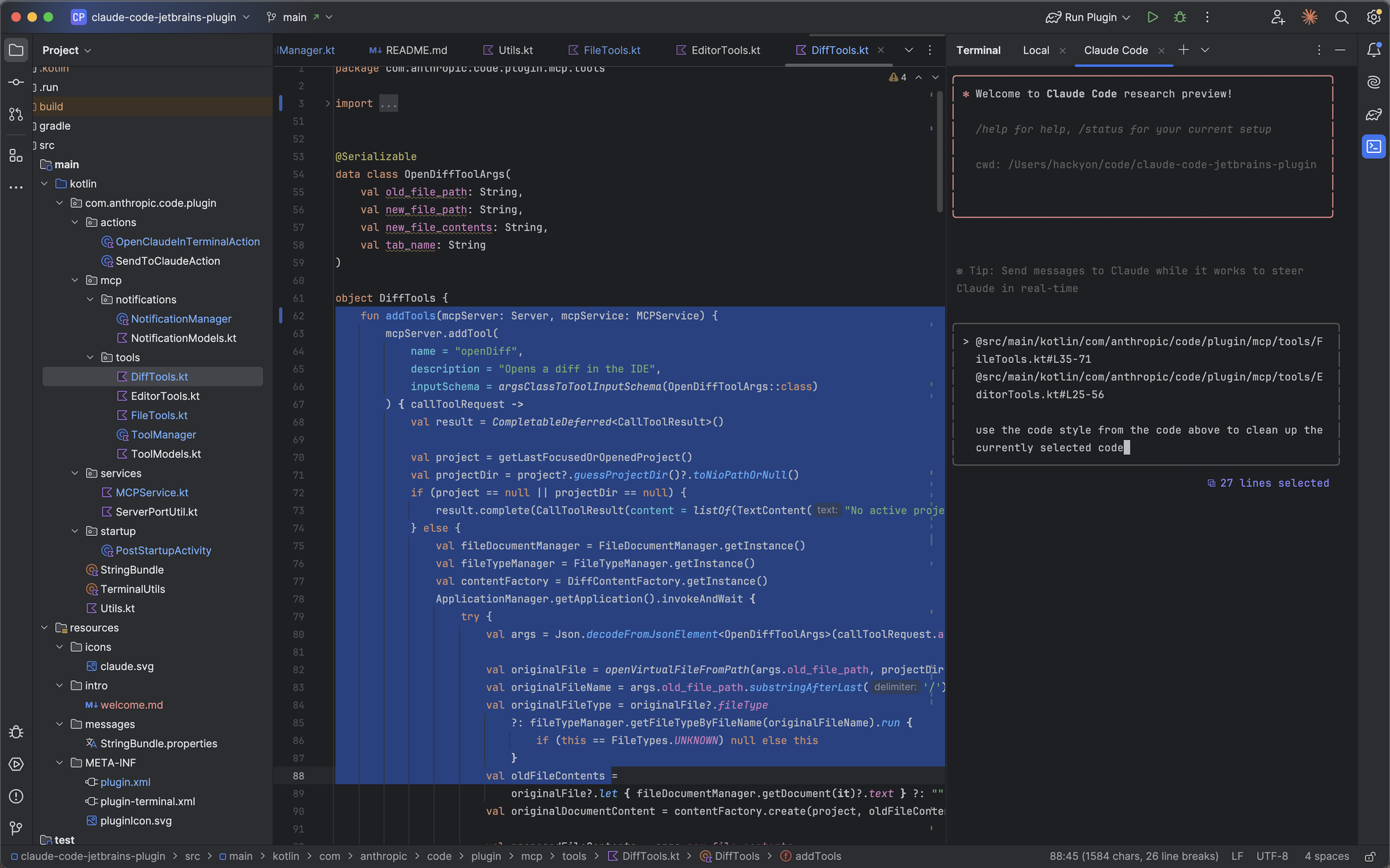
  • Основное окно чата — обычный интерфейс диалога, как в ChatGPT, где вы пишете задачи и получаете ответы.
  • История диалогов — сохраняется отдельно для каждого проекта (папки). Это удобно: разные задачи — разные истории.
  • Видимость файлов — Claude видит все открытые в редакторе файлы. Чтобы указать конкретный файл, используйте символ @ перед его названием.
  • Встроенный поиск в интернете — Claude может искать в сети без вашего участия.
Совет: сразу отделите свой рабочий проект в отдельную папку (например, ~/my-project). Тогда история и контекст будут привязаны к этой папке и не смешаются с другими задачами.
Установка и первый запуск

Режимы работы и выбор модели

Четыре режима: от безопасного к быстрому

Claude Code различает уровни автономности в работе:

  1. Ask for Edits — самый безопасный режим. Claude запрашивает ваше разрешение на каждое изменение файла. Медленно, но вы полностью контролируете результат. Идеален для новичков.
  2. Auto Edit — компромисс. Claude запрашивает разрешение реже, но всё ещё держит вас в курсе больших изменений.
  3. Plan Mode — сначала Claude создаёт детальный план действий, показывает его вам, а потом выполняет. Хороший баланс между скоростью и контролем.
  4. Bypass Permissions — агрессивный режим. Claude вообще не запрашивает разрешений и делает всё молча. Требует включения параметра «Claude Code: Auto Danger, skip permissions» в настройках VS Code. Опасен, но максимально эффективен для опытных пользователей.
Рекомендация новичкам: начните с Ask for Edits, накопите опыт, потом переходите на Auto Edit или Plan Mode. В Bypass Permissions переходите только когда полностью поймёте, что делает Claude.

Три модели на выбор

Качество и цена зависит от модели:

Модель Ум и скорость Цена за токены Когда использовать
Haiku Самая дешевая, базовая логика Простые задачи: поиск, текст, мелкие правки
Sonnet Средняя, хороший баланс ⭐⭐ Большинство работ: написание кода, анализ, автоматизация
Opus 4.6 Самая умная и медленная ⭐⭐⭐ Сложные архитектурные решения, тонкая логика, сложные баги

Параметр «Effort» (Усилие)

Effort — это то, насколько «глубоко думает» модель перед ответом. Высокое усилие = модель генерирует больше internal reasoning (thinking-токены), в результате ответ лучше и точнее. Но это дороже и медленнее. Экспериментируйте в зависимости от сложности задачи.

Режимы работы и выбор модели

Управление контекстом и памятью агента

Что такое контекст и почему это критично

Контекстное окно — это объём памяти, который Claude может «видеть» в каждый момент (текущий лимит ~ 1 млн токенов). Но есть подвох:

При заполнении контекста свыше 150–200k токенов начинается контекстная гниль (Context Rot) — модель начинает «тупить», давать хуже ответы, терять информацию из начала диалога. Это НЕ баг, а физическое ограничение внимания модели.

Критически важно: экономия контекста — это главный рычаг эффективности Claude Code. Игнорировать контекст = потратить деньги впустую и получить плохие результаты.

Системный промпт: файл CLAUDE.md

Файл CLAUDE.md в корне вашего проекта — это системный промпт, инструкции, которые Claude получает перед каждым вашим сообщением. Используйте его, чтобы сообщить агенту контекст проекта, ваши предпочтения, правила работы.

Рекомендация: не более ~500 строк. Можно заполнить командой /init (автоматический анализ проекта) или написать вручную свои инструкции.

Команды для управления контекстом

  • /compact — создаёт краткую выжимку (summary) длинного диалога, освобождает контекст. Переводит много текста в 2–3 строки выводов.
  • /context — показывает, чем и насколько заполнено ваше контекстное окно. Помогает контролировать использование памяти.
  • /dream — очищает, объединяет и структурирует автопамять агента (воспоминания о проекте и ваших предпочтениях), убирая противоречия и старые заметки.

Автопамять: как работает

Automatic Memory — Claude сам сохраняет важное о вашем проекте: инструменты, ошибки, ваши привычки. Эта память локальна для каждого проекта и помогает модели быстрее понимать контекст новых задач, без необходимости повторно объяснять всё с нуля.

Иногда память может накопить противоречия или устареть. Для этого и нужна команда /dream.

Управление через папку .claude

Настройки Claude Code хранятся в папке .claude (скрытая в проекте). Там находятся:

  • agents/ — папка для субагентов;
  • skills/ — папка для навыков (skills);
  • settings.json — файл настроек (режимы, модели, лимиты);
  • rules/ или rules.md — структурированный аналог CLAUDE.md.

Настройки могут быть глобальными (для всех проектов, в ~/.claude) или локальными (только для текущей папки, в .claude внутри проекта). Локальные переводят глобальные.


Skills, агенты и расширение функционала

Что такое Skills и зачем они нужны

Skills (навыки) — это готовые процедуры или расширения для автоматизации рутинных и сложных задач. Это основной способ «научить» Claude Code делать именно то, что нужно вам.

Два типа skills:

  1. Расширяющие функционал — учат Claude делать то, с чем он по умолчанию плохо справляется. Примеры: интеграция с внешним API, работа с редким форматом файлов. Такие skills могут со временем устаревать (когда модель улучшится), но полезны сейчас.
  2. Автоматизация воркфлоу — самый ценный тип. Это автоматизация ваших личных, уникальных повторяющихся задач. Примеры: публикация постов в Telegram каждый день, автоматическая обработка поступающих аудиофайлов, сбор новостей по определённым ключевым словам. Такие skills не теряют ценность, потому что решают вашу конкретную задачу.

Как работают skills технически

Это критично для экономии контекста:

  • В контексте Claude видны только name и description каждого skill.
  • Полный код skill загружается в контекст только в момент, когда вы вызываете этот skill.
  • После выполнения skill выгружается из контекста.

Это позволяет иметь 30–50 skills одновременно, не раздувая контекст. Код грузится по требованию.

Совет по экономии: каждый skill пишите с чётким назначением. Не забивайте один skill 10 разными функциями — разделите на несколько узких skills. Так контекст останется лёгким, и Claude сможет быстро найти нужный инструмент.

Субагенты: делегирование и экономия

Субагент — это клон Claude в собственном, изолированном контекстном окне.

Зачем нужны:

  • Делегирование «грязной работы» (поиск в интернете, обработка больших объёмов, параллельные задачи).
  • Главный агент получает чистый, краткий результат, не тратя свой контекст на промежуточные шаги.
  • Экономия денег: для субагентов можно выбрать более дешевые модели (например, Sonnet вместо Opus).

MCP, Plugins и Hooks

Три дополнительных способа расширения:

  • MCP (Model Context Protocol) — готовые коннекторы к внешним сервисам (Gmail, браузер через Playwright, Slack и т.д.). Мощные, но могут занимать много токенов в контексте, если их много. Используйте избирательно.
  • Plugins — официальные пакеты от Claude Code (например, Telegram, Skill Creator). Установляются через интерфейс, работают «из коробки».
  • Hooks — скрипты, которые запускаются автоматически при определённых событиях (например, звуковое уведомление, когда Claude завершил задачу, или запуск проверки при сохранении файла). Удобны для автоматизации рабочего процесса.

Понравился разбор?

В канале «ИИ для чайников» — новый гайд каждый день

Перейти в канал

Claude Code — это не просто «ChatGPT для кода», а полноценный AI-агент для автоматизации любой компьютерной деятельности. Критически важно управлять контекстом через команды /compact, использование субагентов и навыки; основная сила инструмента раскрывается в создании персонализированных skills для автоматизации вашей уникальной рутины.

Часто задаваемые вопросы

Начните с Pro ($20/мес) для знакомства и экспериментов. Но для активного использования быстро понадобится Max ($100/мес), который дает лимиты в 5 раз выше.
Это явление называется контекстной гнилью (Context Rot). При заполнении более 150–200k токенов качество ответов падает. Решение: регулярно используйте команду /compact для сжатия диалога или /dream для структурирования памяти.
Начните с Ask for Edits — это самый безопасный режим, который требует разрешения на каждое изменение. Постепенно переходите на Auto Edit или Plan Mode при наборе опыта.
Используйте более дешевые модели (Haiku или Sonnet) для простых задач; создавайте skills для повторяющихся операций; используйте субагентов для фоновой работы; общайтесь на английском (дешевле русского ~1,5x).

Скачать гайд

Полная версия с примерами и подробными инструкциями.

📢 ИИ для чайников