
Перейти к основному содержанию
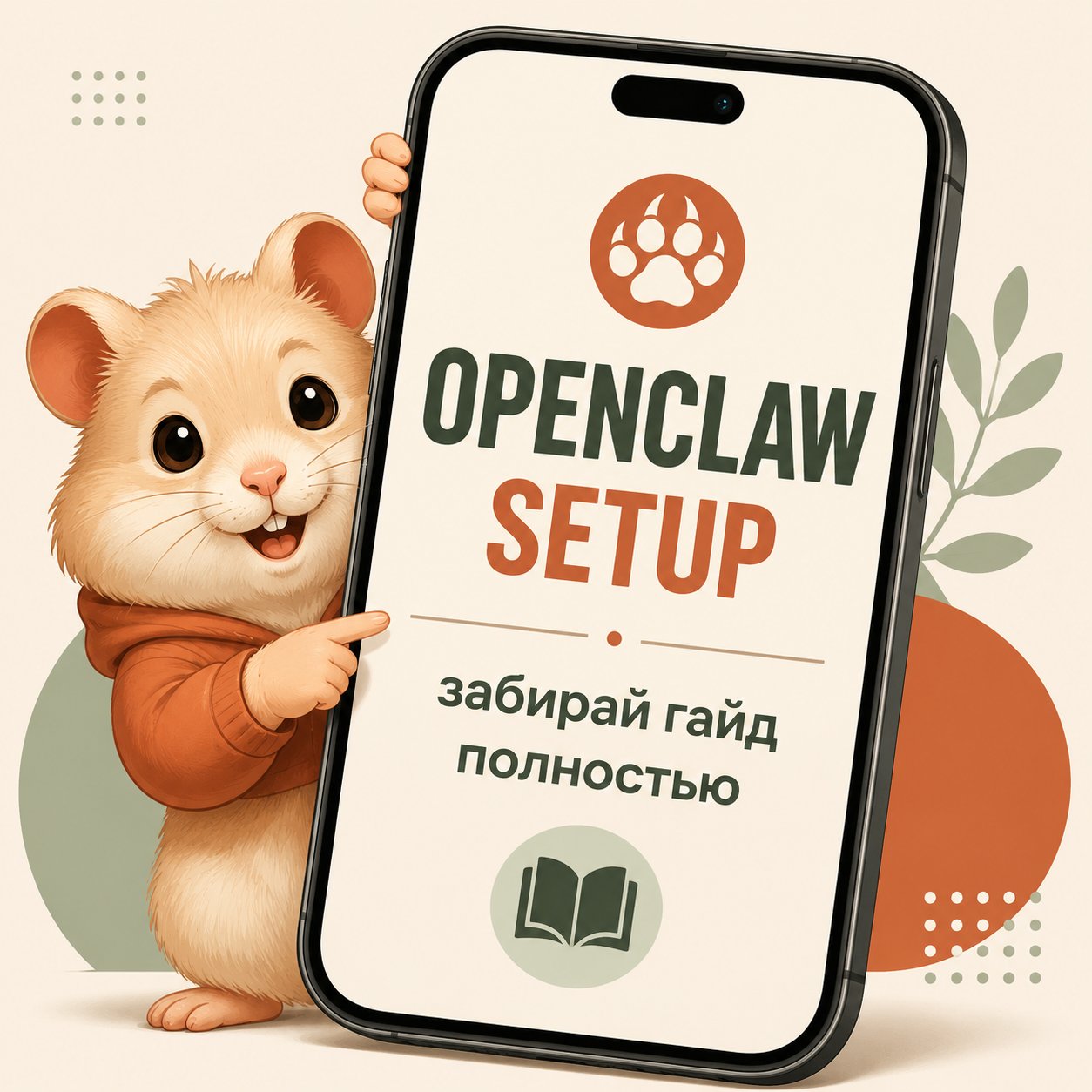
Обложка: Быстрая настройка OpenClaw на Hostinger
ИИ-гайды

Быстрая настройка OpenClaw на Hostinger

💡 О чём гайд
Гайд объясняет, как запустить Managed OpenClaw от Hostinger — готовый ИИ-помощник с интеграцией Telegram и расширяемыми навыками. Вы узнаете, как выбрать тариф, подключить модель AI, создать личность ассистента (Soul.md) и добавить функциональность через Skills.
📢 Больше разборов — в канале «ИИ для чайников»

Самое большое собрание ИИ-гайдов в рунете

Каждый день — новый разбор. Забирай полностью и применяй.

Managed OpenClaw от Hostinger — самый быстрый способ запустить ИИ-помощника без технической настройки
Ассистенту можно присвоить постоянную память (Soul.md) и подключить Telegram/WhatsApp
Навыки (Skills) расширяют функциональность поиском в сети, работой с почтой и календарём
Кредиты Nexos.ai позволяют быстро начать без создания отдельных API-ключей

👀 Как это выглядит

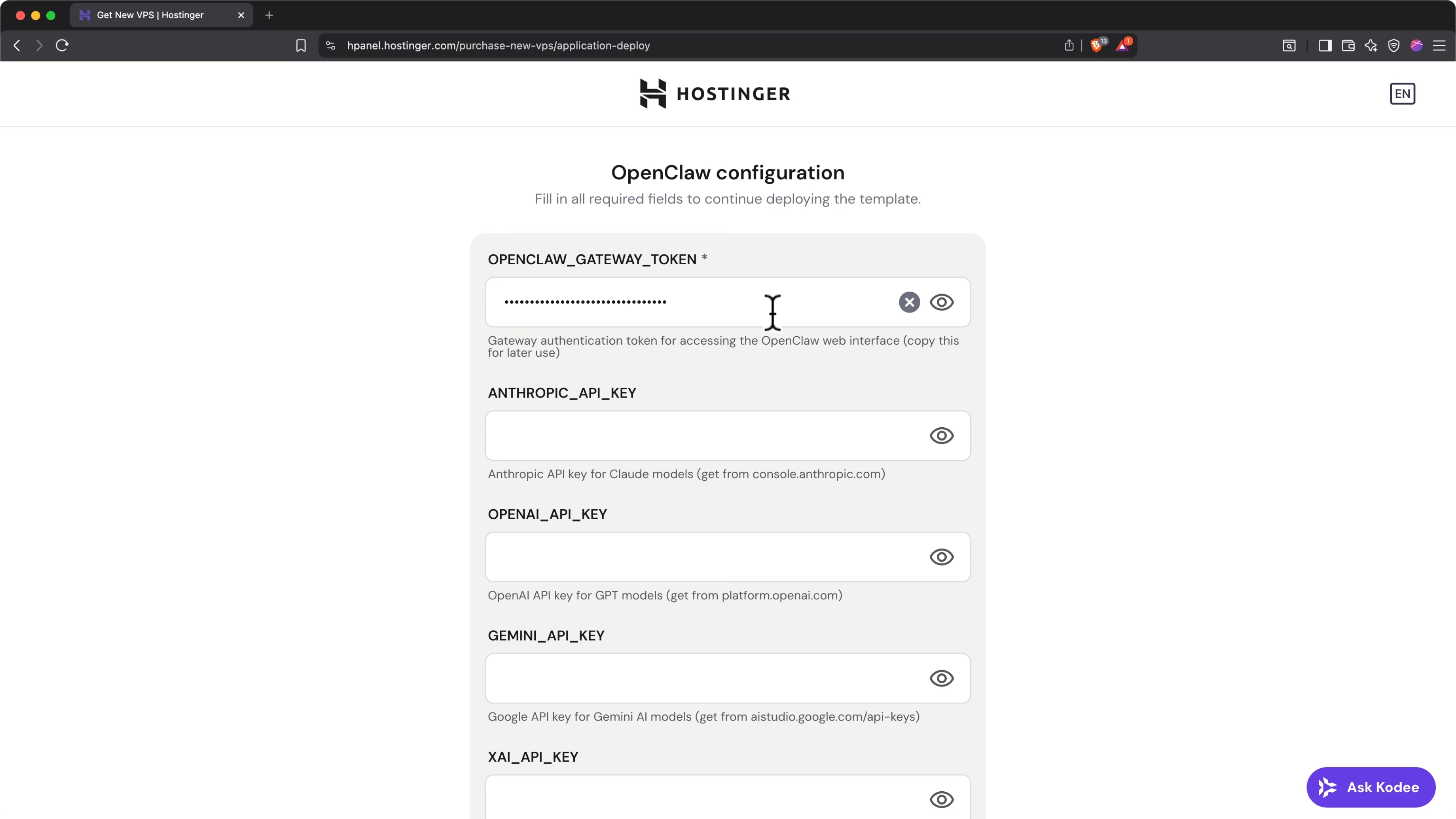
Скриншот по теме «Быстрая настройка OpenClaw на» — 1
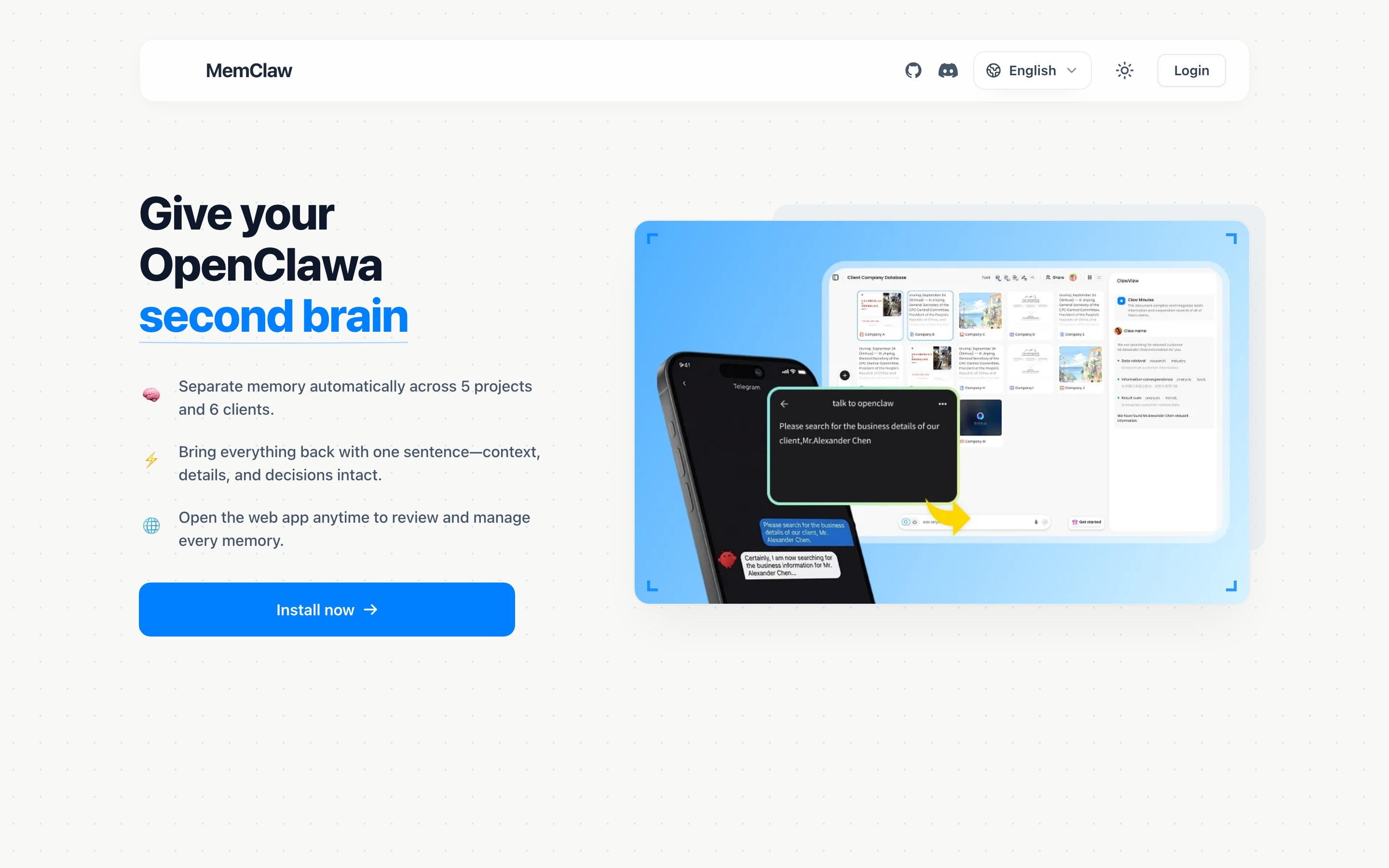
Скриншот по теме «Быстрая настройка OpenClaw на» — 2
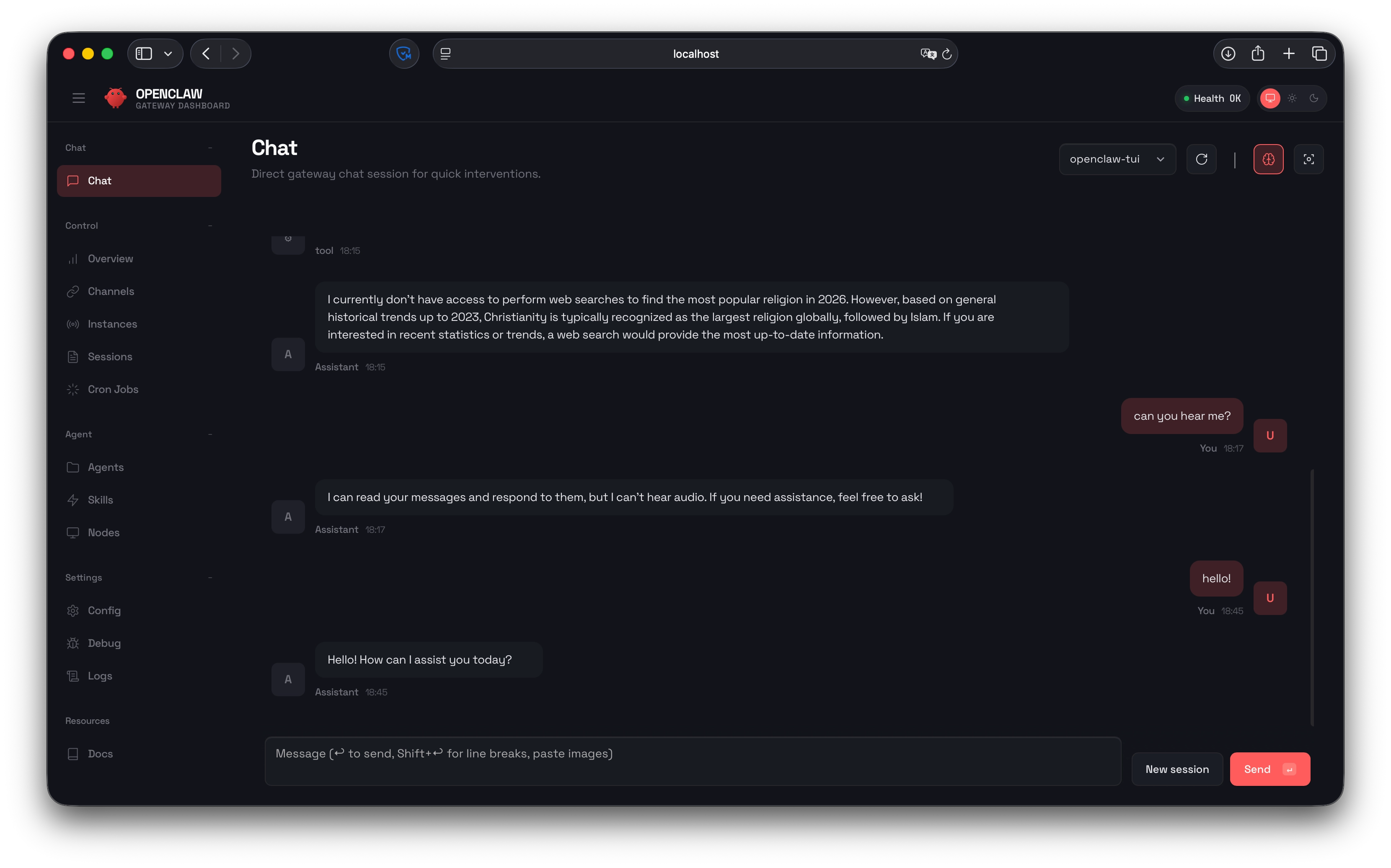
Скриншот по теме «Быстрая настройка OpenClaw на» — 3
Скриншот по теме «Быстрая настройка OpenClaw на» — 4

Выбор тарифного плана

Для максимально быстрого старта выбирайте Managed OpenClaw:

  • Готов к использованию сразу после установки
  • Не требует технической настройки сервера
  • План OpenClaw на VPS подходит для полного контроля, но настройка дольше

Оформление заказа

  1. Выберите период оплаты (24 месяца — максимальная экономия)
  2. Опция «Готовый к использованию ИИ» (кредиты Nexos.ai):
    • Самый быстрый старт: не нужно создавать учётные записи или API-ключи у других провайдеров
    • Позволяет переключаться между моделями (ChatGPT, Claude, Gemini) в одном интерфейсе
  3. Дополнительные опции (веб-поиск, Agentic Mail) можно добавить или пропустить

Подключение модели ИИ (мозг ассистента)

После оплаты нужно подключить OpenClaw к AI-провайдеру.

Вариант 1: использовать свой API-ключ (OpenAI, Anthropic, xAI, Gemini).

Вариант 2 (быстрее): использовать кредиты Nexos.ai:

  1. В панели Hostinger (H-панель) зайдите в OpenClaw → скопируйте ключ из раздела «Ключ»
  2. Вставьте ключ в мастер настройки и выберите модель (например, Sonnet)

Создание личности ассистента (Soul.md)

OpenClaw использует файл soul.md для постоянной памяти ассистента (хранится на вашем сервере).

  1. В чате панели управления OpenClaw инициируйте настройку, например, сообщением: «Привет, давай настроим твой файл Soul.md»
  2. Ассистент задаст вопросы: имя, стиль общения, цели использования. Ответы формируют его личность

Подключение мессенджера (Telegram)

Общайтесь с ассистентом из любого места. Проще всего настроить через панель Hostinger:

  1. В панели управления OpenClaw найдите «Интеграции» → «Подключить» рядом с Telegram
  2. Следуйте инструкциям:
    • В Telegram найдите @BotFather → создайте нового бота → получите токен бота
    • Вставьте токен в Hostinger
    • Найдите созданного бота в Telegram → запустите его (/start) → получите код сопряжения
    • Введите код в Hostinger → нажмите «Одобрить»

Перезапуск ассистента

Если OpenClaw завис или перестал отвечать:

  1. В панели управления OpenClaw в H-панели Hostinger найдите кнопку «Перезапустить»
  2. Подтвердите действие. Процесс займёт несколько минут
  3. После перезапуска общение в мессенджере восстановится автоматически через короткое время

Понравился разбор?

В канале «ИИ для чайников» — новый гайд каждый день

Перейти в канал

Managed OpenClaw от Hostinger — это самый быстрый способ развернуть персонального ИИ-помощника без технических знаний. За несколько кликов, с постоянной памятью (Soul.md) и интеграцией Telegram, вы получаете агента, готового помогать вам прямо из мессенджера.

Часто задаваемые вопросы

Выбирайте Managed OpenClaw от Hostinger — это готовый ИИ-помощник без настройки сервера.
Нет. При заказе опции «Готовый к использованию ИИ» вы получаете кредиты Nexos.ai, которые позволяют использовать разные модели (Claude, ChatGPT, Gemini) без создания отдельных ключей.
В панели Hostinger зайдите в OpenClaw → Интеграции → Подключить Telegram. Вам нужно создать бота через @BotFather, получить токен, вставить его в панель и подтвердить код сопряжения.
Soul.md — это файл постоянной памяти ассистента, где хранятся его личность, стиль общения и цели использования. Создаётся диалогом с самим ассистентом в чате панели управления.

Скачать гайд

Полная версия с примерами и подробными инструкциями.

📢 ИИ для чайников