
Перейти к основному содержанию
Обложка: Claude + Notion: идеальный AI-дуэт для работы
ИИ-гайды

Claude + Notion: идеальный AI-дуэт для работы

📅 Обновлено: июнь 2026
💡 О чём гайд
Claude создаёт контент в Markdown, Notion красиво его отображает — вместе они автоматизируют сбор информации и структурирование баз данных. Вы научитесь строить цепочки интеграций (Gmail, Notion, Claude) без кода, чтобы экономить часы на рутинных задачах.
📢 Больше разборов — в канале «ИИ для чайников»

Самое большое собрание ИИ-гайдов в рунете

Каждый день — новый разбор. Забирай полностью и применяй.

хранит и красиво отображает.
Markdown (MD).
Notion — один из лучших визуальных редакторов для работы с MD-файлами.
структурирование контента.

Почему Notion и Claude идеальны друг для друга

Notion и Claude идеально дополняют друг друга: один генерирует качественный контент, другой красиво его хранит и отображает. Вместе они автоматизируют сбор информации, создание баз данных и структурирование контента.

Все современные AI (Claude, ChatGPT, Gemini) генерируют текст в формате Markdown (MD) — это простейший язык разметки для форматирования текста. Notion — один из лучших визуальных редакторов для работы с MD-файлами.

Ключевая идея: Claude думает и генерирует контент. Notion красиво хранит, отображает и структурирует. Вы управляете процессом.
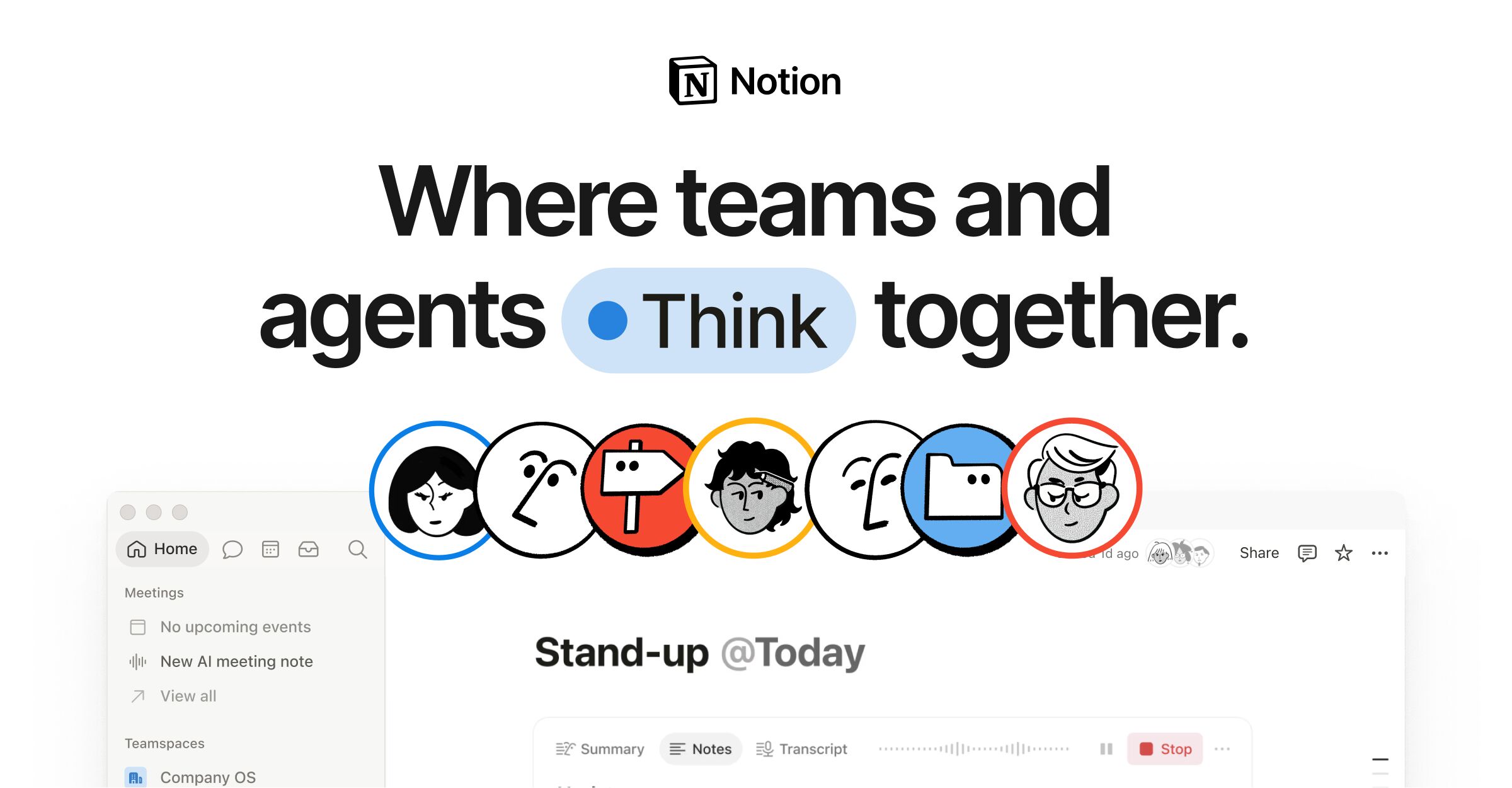
Скриншот интерфейса Notion

Почему AI выбирают Markdown

Что такое Markdown?

Markdown — это простейший язык разметки для форматирования текста с помощью символов (#, *, - и т.д.).

Почему нейросети используют MD:

  • Нейросетям проще «думать» и генерировать текст в этом формате
  • Это быстро, надёжно и кроссплатформенно
  • Файлы будут читаемы даже через 10 лет

Проблема: не все программы красиво отображают MD (например, Блокнот или Pages показывают «сырые» символы).

Решение: используйте современные редакторы — Notion или Obsidian. Они преобразуют Markdown в красивое форматирование.
Почему AI выбирают Markdown

Как настроить интеграцию Claude + Notion

Шаг 1: Подключение коннектора

  1. В Claude заходим в Customize Connectors
  2. Добавляем Notion (простая авторизация через браузер)
Важно: подключайте коннектор в обычном режиме чата (не в Claude Code), чтобы экономить токены.

Шаг 2: Настройка Skill

Чтобы Claude корректно работал с Notion (не придумывал странные названия страниц и не терял файлы), нужен предварительно созданный Skill — небольшой файл с правилами взаимодействия. Готовый пример Skill доступен в Telegram-канале.

Как настроить интеграцию Claude + Notion

Практические примеры использования

Пример 1: Анализ почты

Промт для Claude: «Посмотри моё последнее непрочитанное письмо в Gmail и сделай короткую выжимку. Сохрани в Notion новой страницей внутри AI заметки».

Результат: Claude читает письмо, находит в Notion указанную страницу-папку и создаёт внутри новую страницу с кратким содержанием письма.

Возможные сценарии применения:

  • Для учёбы: сбор расписания лекций из календаря и материалов из почты в одну страницу Notion
  • Для фриланса: обсуждение дедлайнов и бюджетов в Claude + ведение базы проектов в Notion
  • Для дома: трекинг счетов, расходов и календаря

Пример 2: Мгновенное создание базы данных

Промт: «Создай на странице AI заметки базу данных Идеи для видео с полями: статус, теги, приоритет. Добавь 3 тестовые записи».

Результат: За 10 секунд в Notion появляется полностью готовая база данных с заданными свойствами и примерами записей.
Практические примеры использования

Полезные элементы Notion для работы

  • Тоглы (Toggle lists): Выпадающие списки для скрытия/отображения больших блоков текста
  • Чекбоксы: Для отслеживания статусов задач (Claude может их «видеть»)
  • Коллауты (Callouts): Визуальное выделение важных блоков текста
  • Встраивание видео: Прямо в страницу можно вставить ссылку на видео (например, для референсов) и смотреть его внутри Notion
  • Перелинковка страниц: С помощью @ или Link to Page можно создавать кликабельные ссылки между страницами, выстраивая связанную базу знаний (аналогично графу в Obsidian, но в виде карточек)

Notion vs. Obsidian: что выбрать?

Критерий Obsidian Notion
Хранилище Локальные файлы на компьютере Облачное решение
Контроль Полный контроль над данными Управляется Notion
Визуализация Красивый граф связей Структурированные таблицы и связи
Интеграция с Claude Требует режим Claude Code или быстрый расход токенов Настраивается в один клик через обычный чат
Доступность Только с компьютера (где хранятся файлы) С любого устройства через браузер

Вывод: Если вы уже в экосистеме Obsidian — оставайтесь. Если выбираете с нуля и хотите простую облачную связку с AI — Notion предпочтительнее.

Честные недостатки и ограничения

1. Точность Claude

Без чёткого Skill может ошибаться в названиях и расположении файлов. Лечится настройкой правил в Skill.

2. Порядок в Notion

Если у вас «свалка» из тысяч неструктурированных страниц, Claude будет теряться. Сначала нужно навести базовый порядок в базе данных.

3. Инструменты, а не замена мозга

Claude не знает ваших приоритетов. Вы остаётесь управляющим, который решает, на что обращать внимание и какие задачи ставить.

Главное: эта связка позволяет каждому инструменту делать то, что он умеет лучше всего — Claude генерирует, Notion структурирует, вы управляете.

Понравился разбор?

В канале «ИИ для чайников» — новый гайд каждый день

Перейти в канал

Claude думает и генерирует контент. Notion красиво хранит, отображает и структурирует. Вы управляете процессом. Эта связка позволяет каждому инструменту делать то, что он умеет лучше всего.
Часто задаваемые вопросы

Гайд объясняет, почему Notion и Claude идеально дополняют друг друга. Claude генерирует текст в Markdown, Notion визуально его отображает, а связка автоматизирует сбор информации и структурирование контента. Вы научитесь создавать цепочки между Gmail, Notion и Claude без кода.
Гайд полезен для контент-мейкеров, фрилансеров, студентов и бизнесменов. Он особенно эффективен для тех, кто создаёт видео, управляет проектами или ведёт базу знаний. Примеры подходят для любого уровня подготовки — от новичка до опытного пользователя.
Готовые примеры интеграции коннектора Notion в Claude, практические сценарии (анализ почты, создание базы данных за 10 секунд) и инструкции по настройке Skill для стабильной работы. Научитесь экономить часы на рутинных задачах через автоматизацию.

Скачать гайд

Полная версия с примерами и подробными инструкциями.

📢 ИИ для чайников