
Перейти к основному содержанию
Обложка: Я больше не печатаю: 4 уровня голосового ввода для работы с ИИ
ИИ-гайды

Я больше не печатаю: 4 уровня голосового ввода для работы с ИИ

📅 Обновлено: июнь 2026
💡 О чём гайд
Гайд раскрывает 4 уровня голосового ввода для работы с AI. Речь (150 слов/мин) значительно превосходит скорость печати (25-60 слов/мин). Системная диктовка работает везде, но требует проговаривания знаков препинания. Voice Mode позволяет диалоговать голосом, но прерывается на паузе. AI-диктовка в чате (уровень 3) — основной инструмент для длинных промтов на телефоне с отличной пунктуацией. Сторонние приложения (Super Whisper, WhisperFlow) — must-have для десктопа.
📢 Больше разборов — в канале «ИИ для чайников»

Самое большое собрание ИИ-гайдов в рунете

Каждый день — новый разбор. Забирай полностью и применяй.

Скорость речи 150 слов/мин против 25-60 слов/мин печати
Уровень 1: системная диктовка (встроенная, везде, нужно говорить знаки препинания)
Уровень 2: Voice Mode (живой диалог, но обрывается на паузе, в Claude не понимает русский)
Уровень 3: AI-диктовка в чате (отличное распознавание, на десктопе только ChatGPT)
Уровень 4: сторонние приложения (Super Whisper, работают везде, локальные модели ~500 МБ)
Переход на диктовку требует привычки, но результат несоизмеримо выше ручной правки

Уровень 1. Системная диктовка

Встроенная функция операционной системы (iOS, Android, Windows, macOS). Самый простой способ начать — значок микрофона на виртуальной клавиатуре или клавиша F5 на Mac.

Как это работает

Нажимаете микрофон, говорите текст, система автоматически распознаёт речь и вставляет текст в поле ввода.

Преимущества

  • Полностью бесплатна
  • Встроена во все устройства
  • Работает везде без дополнительной настройки

Ограничения

  • Нужно проговаривать знаки препинания: говорите «запятая», «точка», «вопросительный знак»
  • Плохо справляется с иностранными словами и техническими терминами
  • Качество распознавания может быть ниже, чем у специализированных приложений
Когда использовать: Быстро записать заметку, когда под рукой нет других инструментов. Идеально для коротких фраз на мобильном устройстве.
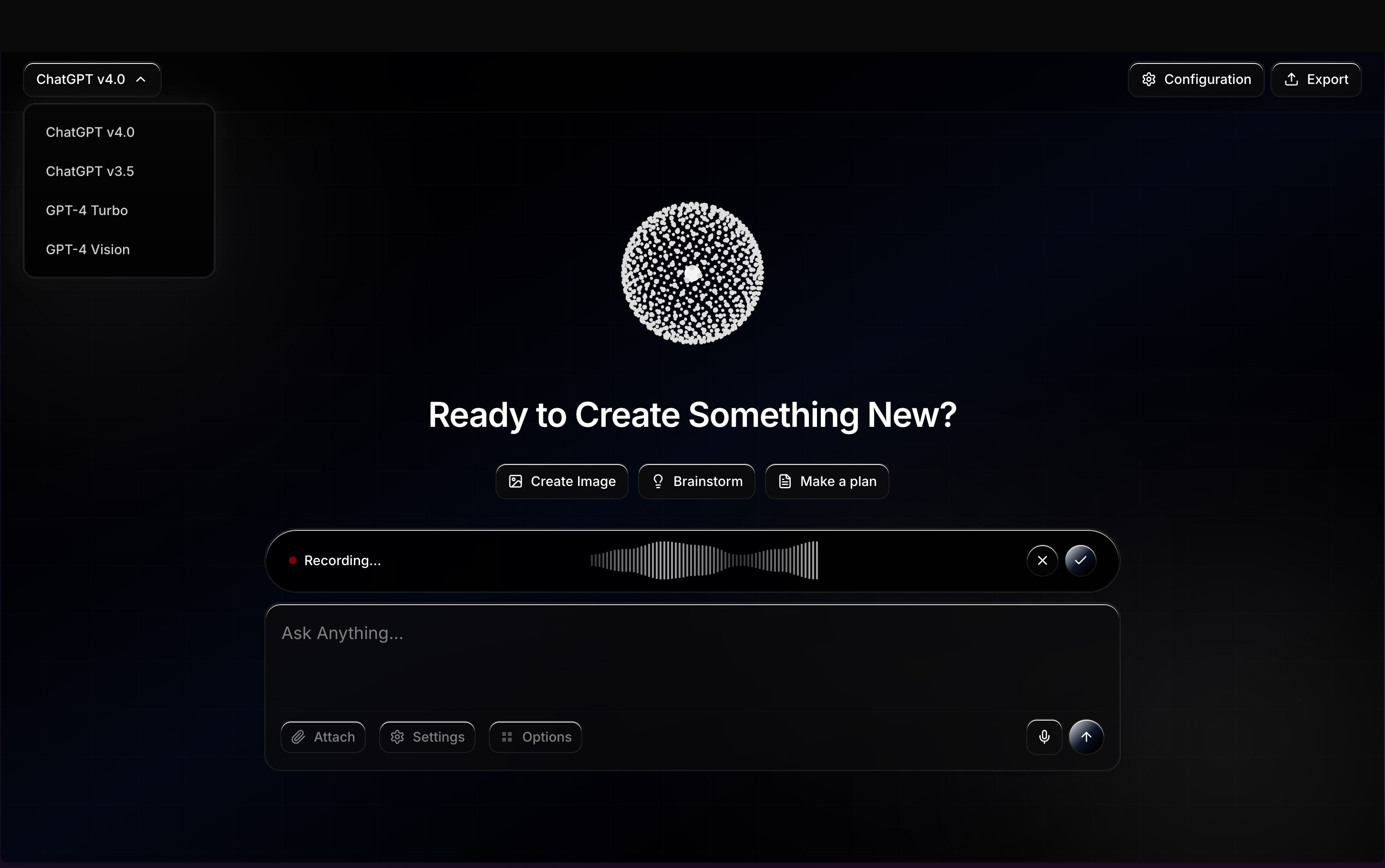
Claude AI интерфейс

Уровень 2. Voice Mode — живой диалог

Режим живого диалога с AI, как разговор с человеком. Доступен в ChatGPT, Gemini и Claude — нажимаете кнопку, говорите, AI отвечает голосом.

Как работает

Нажимаете иконку микрофона в приложении и начинаете говорить. AI слушает, а когда вы делаете паузу — начинает отвечать голосом. Можно прерывать, уточнять, вести естественный диалог.

Главное ограничение

AI начинает ответ после паузы в речи. Поэтому длинные монологи или подробные промпты надиктовать не получится — система будет обрывать вас на каждой естественной паузе.

Идеальные сценарии

  • Короткие вопросы на ходу
  • Диалоги на кухне, в машине, на прогулке
  • Быстрые уточнения без переключения на клавиатуру

Важно: Проблема в Claude

Voice Mode в Claude (Push-to-Talk) плохо распознаёт русскую речь. Используйте ChatGPT или Gemini для диалогов на русском языке, или переходите на уровень 3.

Совет: Это режим для коротких интерактивных сессий, не для создания больших текстов.
Уровень 2. Voice Mode — живой диалог

Уровень 3. AI-диктовка в чате

Диктовка полноценных, больших текстов и промтов прямо в окне ввода сообщения. Когда вы наговариваете текст, система распознаёт его, автоматически расставляет пунктуацию и отправляет в чат.

Как работает

Значок микрофона в строке ввода сообщения (в мобильных приложениях Claude, ChatGPT, Gemini). Нажимаете, говорите столько, сколько нужно, система переводит в текст с правильной пунктуацией.

Главные преимущества

  • Отличное распознавание с правильной пунктуацией автоматически
  • Подходит для больших текстов и подробных промтов
  • Распознаёт иностранные слова лучше, чем системная диктовка

Ключевый нюанс: поддержка платформ

На мобильных устройствах функция есть у всех крупных ИИ-ассистентов. Но на десктопе ситуация другая:

  • ChatGPT: AI-диктовка есть в веб-версии на ПК
  • Claude: Отсутствует в десктопной версии и веб-приложении
  • Gemini: Работает с ограничениями или отсутствует в веб-версии
Основной инструмент: Для создания длинных промтов и текстов с телефона. Если вам нужна диктовка на компьютере, переходите на уровень 4.
Уровень 3. AI-диктовка в чате

Уровень 4. Сторонние приложения

Отдельные программы для голосового ввода, которые работают как надстройка над операционной системой. Работают в любой строке ввода — в браузере, Word, Excel, любом текстовом редакторе.

Популярные приложения

  • Super Whisper — платная подписка, лучшее качество
  • WhisperFlow — альтернатива с локальными моделями
  • Voice Link — кроссплатформенное решение
  • Aqua Voice — лёгкое приложение для быстрого ввода

Главное преимущество

Работают везде, где вы можете поставить курсор — это особенно важно на десктопе, где встроенная диктовка часто недоступна или работает хуже. Один раз настроили горячую клавишу — и пользуетесь везде.

Как работает

Нажимаете горячую клавишу (обычно Ctrl+Shift+V или настраиваете свою) → наговариваете текст → он мгновенно появляется в активном поле ввода с правильной пунктуацией.

Технология

Часто используют локальные модели распознавания (например, в Super Whisper это ~500 МБ), что обеспечивает:

  • Отличное качество распознавания
  • Приватность (текст не отправляется на серверы)
  • Высокую скорость (работает на вашем компьютере)
Совет: Для серьёзной работы на компьютере это must-have инструмент. Окупается за счёт ускорения работы в 3 раза против печати.
Уровень 4. Сторонние приложения

Сравнение уровней по платформам

Уровень Claude ChatGPT Gemini
1. Системная диктовка Везде Везде Везде
2. Voice Mode (диалог) Не понимает русский Обрывает на паузе Обрывает на паузе
3. AI-диктовка (мобильная) Есть, качественно Лучше всех С ограничениями
3. AI-диктовка (веб/ПК) Нет Лучше всех С ограничениями
4. Сторонние приложения Работают везде Работают везде Работают везде

Как начать: личный опыт и советы

Переход требует привычки

Сначала неловко — мысли путаются (как при начале съёмок на камеру или публичного выступления), но это быстро проходит. Через неделю регулярного использования диктовка становится естественной.

Рабочий процесс: говоря быстрее пишешь

Вот как это часто выглядит на практике:

  1. Диктуете сценарий, инструкцию или вопрос для AI прямо в чат
  2. AI отвечает
  3. Вслух проверяете и правите ответ, как учитель — работу ученика
  4. Снова диктуете правки

Этот процесс несоизмеримо быстрее ручного редактирования каждого слова на клавиатуре.

Диктовка в публичных местах

Говорить в диктофон в автобусе, кафе или офисе становится нормой — люди привыкли видеть других с телефонами в руках, говорящих в микрофон (как при разговоре по телефону).

Для конфиденциальности уже появились специальные решения: маски вроде Hushme или Tadgh, которые скрывают речь от окружающих. Но большинство просто диктует открыто.

С чего начать

  1. Попробуйте системную диктовку (уровень 1) — она везде, бесплатна, без настройки
  2. Если система требует проговаривать знаки препинания — переходите на AI-диктовку (уровень 3) на мобильном
  3. На компьютере используйте ChatGPT с диктовкой или сторонние приложения (уровень 4)
  4. Для коротких диалогов пробуйте Voice Mode (уровень 2) — кроме Claude, где русский работает плохо
Главная истина: Речь (150 слов/мин) в 3-6 раз быстрее печати (25–60 слов/мин). Переход на диктовку — это не тренд, а объективная экономия времени. Если вы активно работаете с AI, это вопрос времени, когда вы всё равно перейдёте на голос. Лучше сделать это шаг раньше.

Понравился разбор?

В канале «ИИ для чайников» — новый гайд каждый день

Перейти в канал

Голосовой ввод — неизбежный следующий уровень взаимодействия с технологиями. Если вы активно используете AI, переход с клавиатуры на диктовку — вопрос времени, и лучше сделать этот шаг раньше.

Часто задаваемые вопросы

Начните с уровня 1 (системная диктовка) — она встроена везде и не требует настройки. Если системная вас разочарует (много знаков препинания), переходите на уровень 3 (AI-диктовка в чате) для мобильного или уровень 4 (сторонние приложения вроде Super Whisper) для десктопа.
Это техническое ограничение: Voice Mode в Claude использует встроенную систему распознавания речи, которая плохо натренирована на русском языке. ChatGPT и Gemini работают лучше. Для русского используйте AI-диктовку в чате (уровень 3) или сторонние приложения (уровень 4).
Стоимость приложений варьируется: Super Whisper доступен как подписка (~$12/месяц). Многие альтернативы (WhisperFlow, Voice Link) также требуют платеж за функцию. Однако они окупаются за счёт ускорения работы в 3 раза против печати.
Диктовка в публичных местах становится нормой (как разговор по телефону), но для конфиденциальности уже появляются специальные маски (Hushme, Tadgh), скрывающие речь от окружающих. Выбор за вами: либо не бояться, либо использовать такие устройства.

Скачать гайд

Полная версия с примерами и подробными инструкциями.

📢 ИИ для чайников