→ Открыть «Фабрика 3.0» · Узнать больше
Установка Claude Code и подготовка к работе
Автор: @tradernocry (InvestClub) · Обновлено
Что такое Claude Code и как его установить?
Claude Code — инструмент от Anthropic. Вы пишете задачу — Claude выполняет: редактирует файлы, запускает команды, работает с проектами. Это мозг агентов Фабрики.
Зачем нужен для Фабрики:
- Конструктор использует Claude Code для генерации контента
- Агенты работают через него — пишут посты, статьи, скрипты
Требования
- macOS, Linux или Windows (WSL)
- Node.js 18+
- Подписка Claude Pro (от $20/мес) или API-ключ Anthropic
⚠️ Бесплатный план Claude не подходит — нужна платная подписка или API-ключ.
Шаг 1: Оформи подписку Claude

Claude Code работает с платными подписками:
- Claude Pro — $20/мес (подходит для старта)
- Claude Max — от $100/мес (расширенные лимиты)
Купить подписку в России можно подарочной картой на КупиClaude
Как оформить:
- Перейди на claude.ai
- Создай аккаунт или войди
- Профиль → Subscription → выбери план
- Оплати зарубежной картой
💡 Подписка дешевле API — платишь фиксированную сумму, а не за каждый токен.
Пользование подпиской для Claude Code — нарушение пользовательского соглашения и может привести к бану аккаунта.
Шаг 2: Установка
Три способа — выбери один.
Способ 1: Приложение Claude (самый простой)
✅ Всё из коробки, без терминала.
- Перейди на claude.ai/download
- Скачай версию для своей системы (Mac или Windows)
- Установи как обычную программу
- Открой приложение, войди в аккаунт
- Перейди на вкладку Code — Claude Code уже встроен
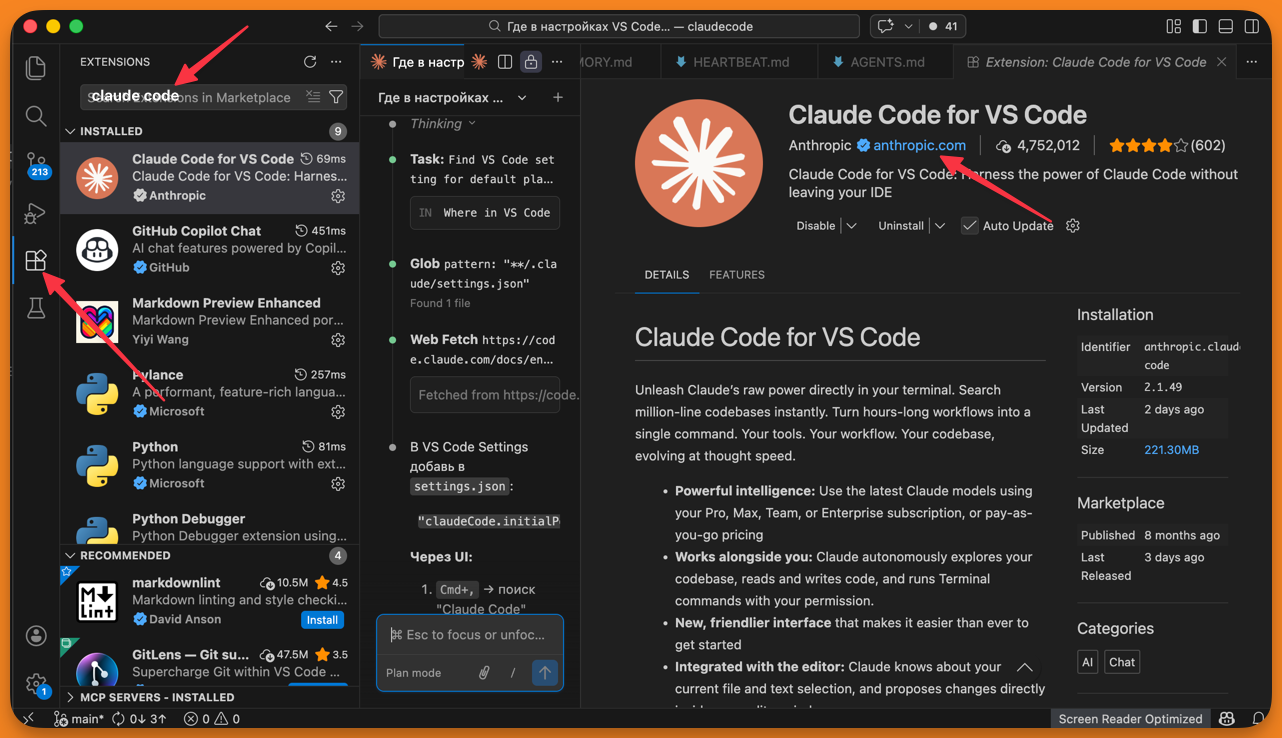
Способ 2: VS Code (рекомендуем для работы)
💡 Удобный редактор + Claude Code в одном окне.
- Скачай и установи VS Code
- Открой VS Code
- Extensions (Cmd+Shift+X на Mac, Ctrl+Shift+X на Windows)
- Найди “Claude” от Anthropic
- Нажми Install
- Кликни на иконку Claude в боковой панели
- Sign In → откроется браузер → войди в аккаунт Claude
Способ 3: Терминал (CLI)
Для тех, кто работает в терминале.
Любая система (через npm):
npm install -g @anthropic-ai/claude-codeПроверка:
claude --versionЕсли command not found — перезапусти терминал.
Шаг 3: Авторизация
Вариант А: Через подписку (рекомендуется)
- Запусти в терминале:
claude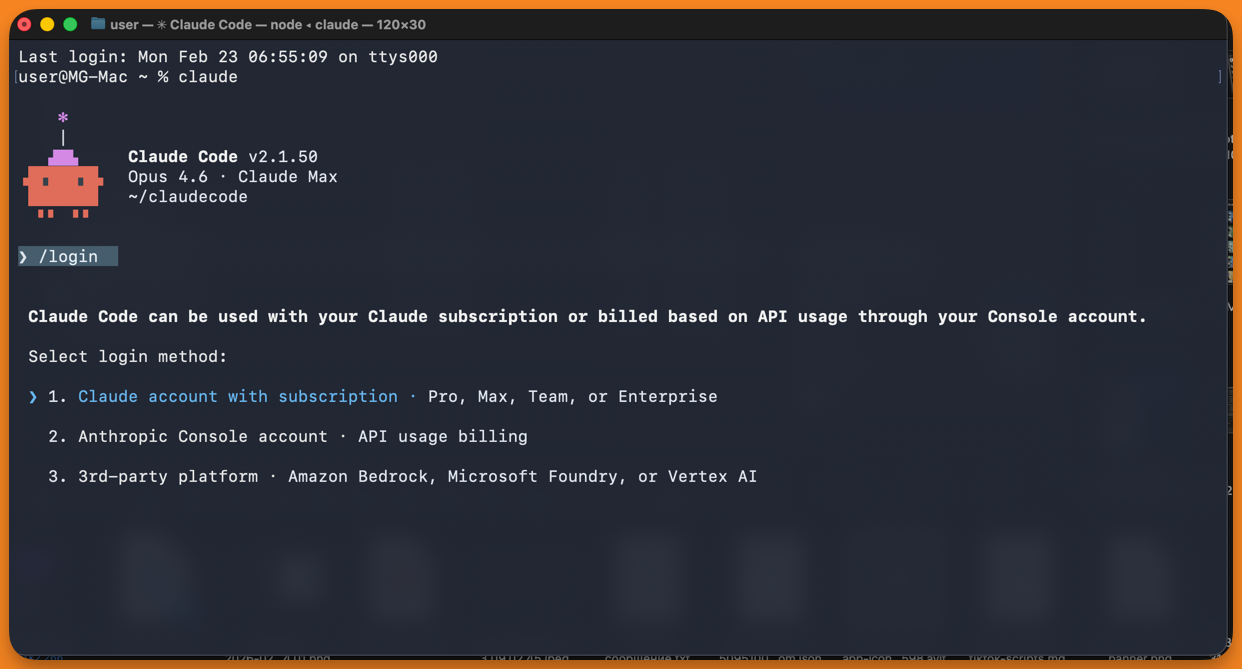
- Claude Code предложит авторизоваться — откроется браузер
- Нажми Authorize
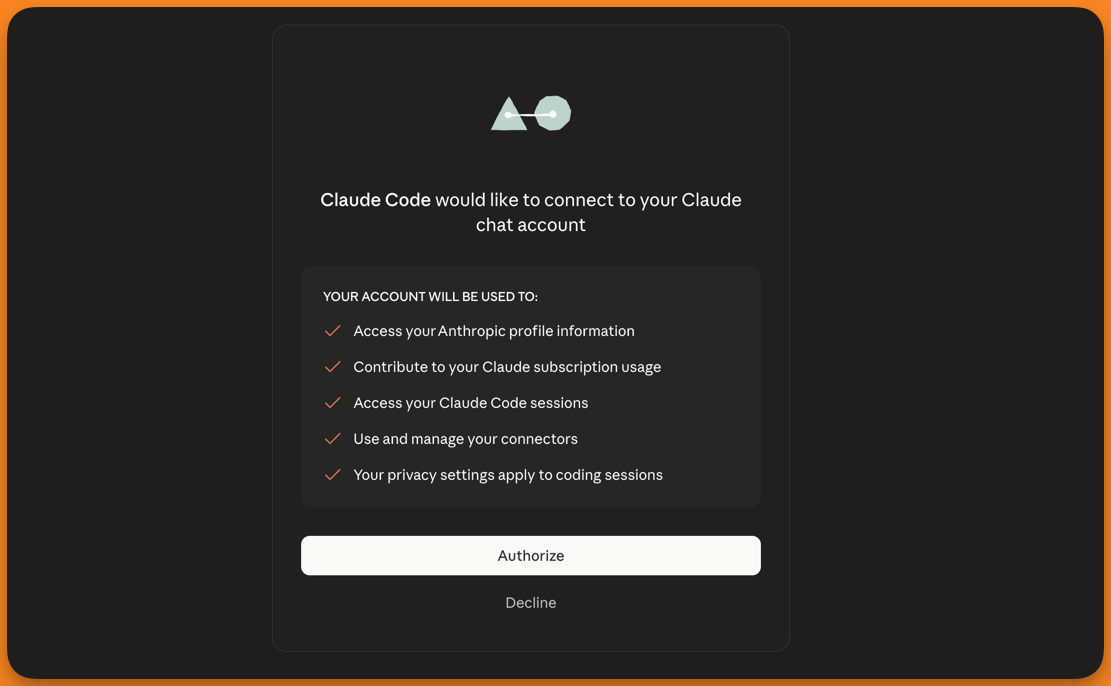
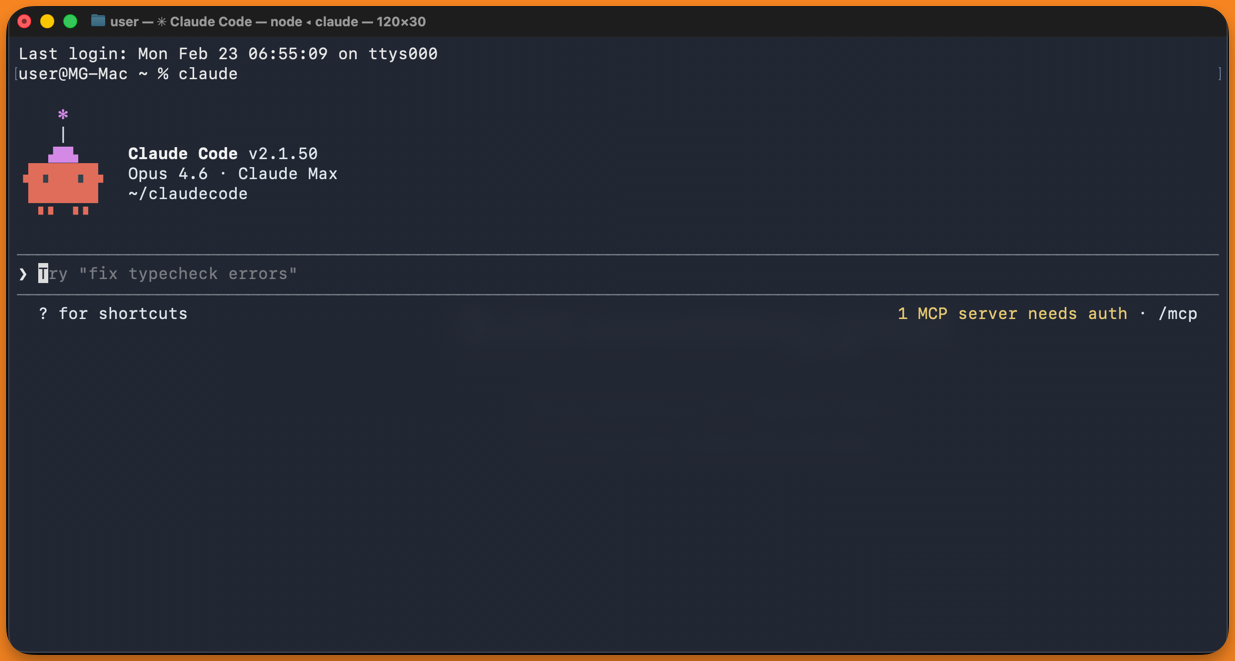
- Вернись в терминал — готово
Вариант Б: Через API-ключ
Для оплаты по токенам:
- Зарегистрируйся на console.anthropic.com
- Раздел API Keys → создай ключ
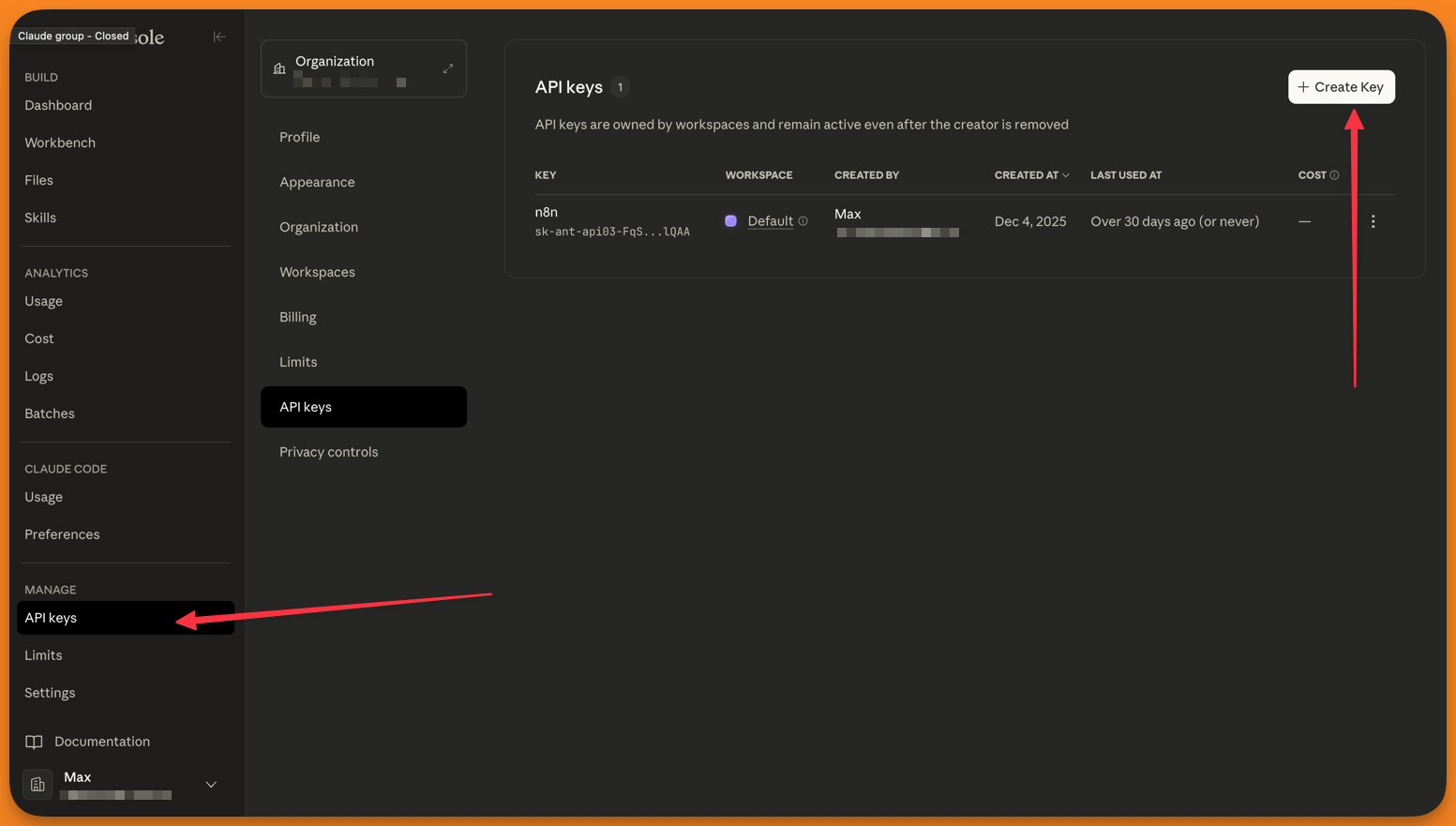
- Установи переменную:
export ANTHROPIC_API_KEY="sk-ant-..."- Добавь эту строку в
~/.zshrc(macOS) или~/.bashrc(Linux), чтобы ключ сохранялся между сессиями
Шаг 4: Проверка
Запусти Claude Code:
claudeНапиши что-нибудь простое:
Привет, кто ты?Если Claude ответил — всё работает. ✅
Шаг 5: Подключение к Фабрике
Claude Code уже встроен в Конструктор. После установки Конструктора агенты автоматически используют Claude Code.
- Скачай Конструктор (доступ после оплаты в боте)
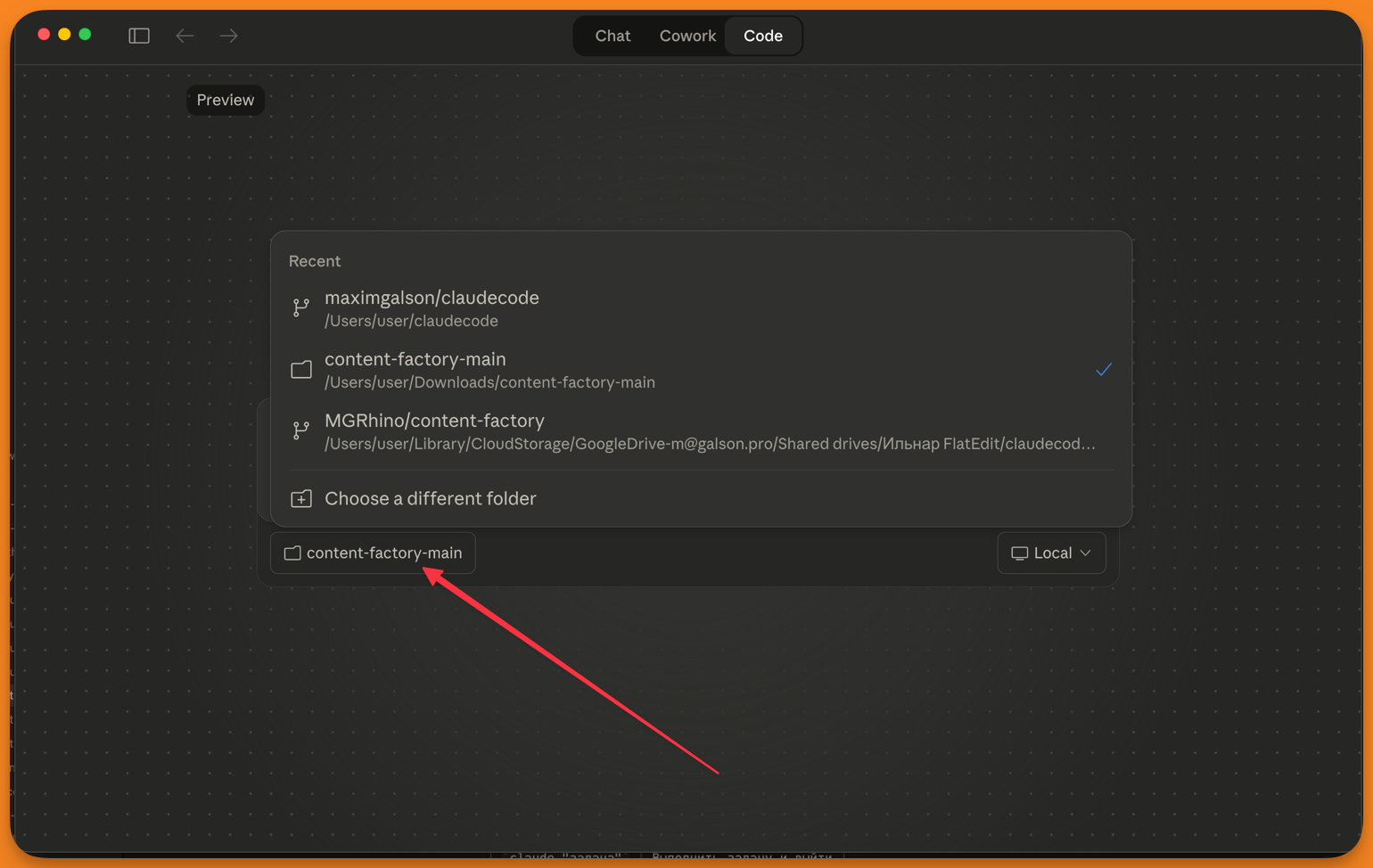
- Открой папку с Конструктором в Claude Code (File → Open Folder или
cd 🐹 Hamster AI && claude)
Полезные команды
| Команда | Что делает |
|---|---|
claude | Запуск интерактивного режима |
claude "задача" | Выполнить задачу и выйти |
claude --model sonnet | Выбрать модель |
claude --help | Справка |
claude auth login | Повторная авторизация |
Частые проблемы
«command not found»
→ Перезапусти терминал. Если не помогло: npm list -g @anthropic-ai/claude-code — покажет, установлен ли пакет.
«authentication error»
→ Повторная авторизация: claude auth login
Медленные ответы → Зависит от модели. Sonnet быстрее, Opus умнее. Для постов хватает Sonnet, но лучше не экономить.
Работает на телефоне? → Да, но через GitHub. Лучше через компьютер.
Не работает? → Напиши в поддержку — кнопка «Помощь» в боте.
Что дальше?
- Установка Конструктора — скачай и настрой Фабрику Контента