→ Открыть «Фабрика 3.0» · Узнать больше
OpenClaw — ИИ-ассистент в Телеграм за 30 минут
Вы читали про OpenClaw и решили попробовать. Отлично. Сегодня запустим полноценного ИИ-ассистента в Telegram с нуля
Что понадобится
- macOS / Linux / Windows (WSL)
- 30 минут времени
- Telegram-аккаунт
- API-ключ Claude (или другой LLM)
- Терминал
OpenClaw работает не только с Claude — поддерживает OpenAI, Gemini, локальные модели через Ollama. Но я буду показывать на примере Claude (подписки), потому что связка OpenClaw + Claude = для контента работает лучше всего.
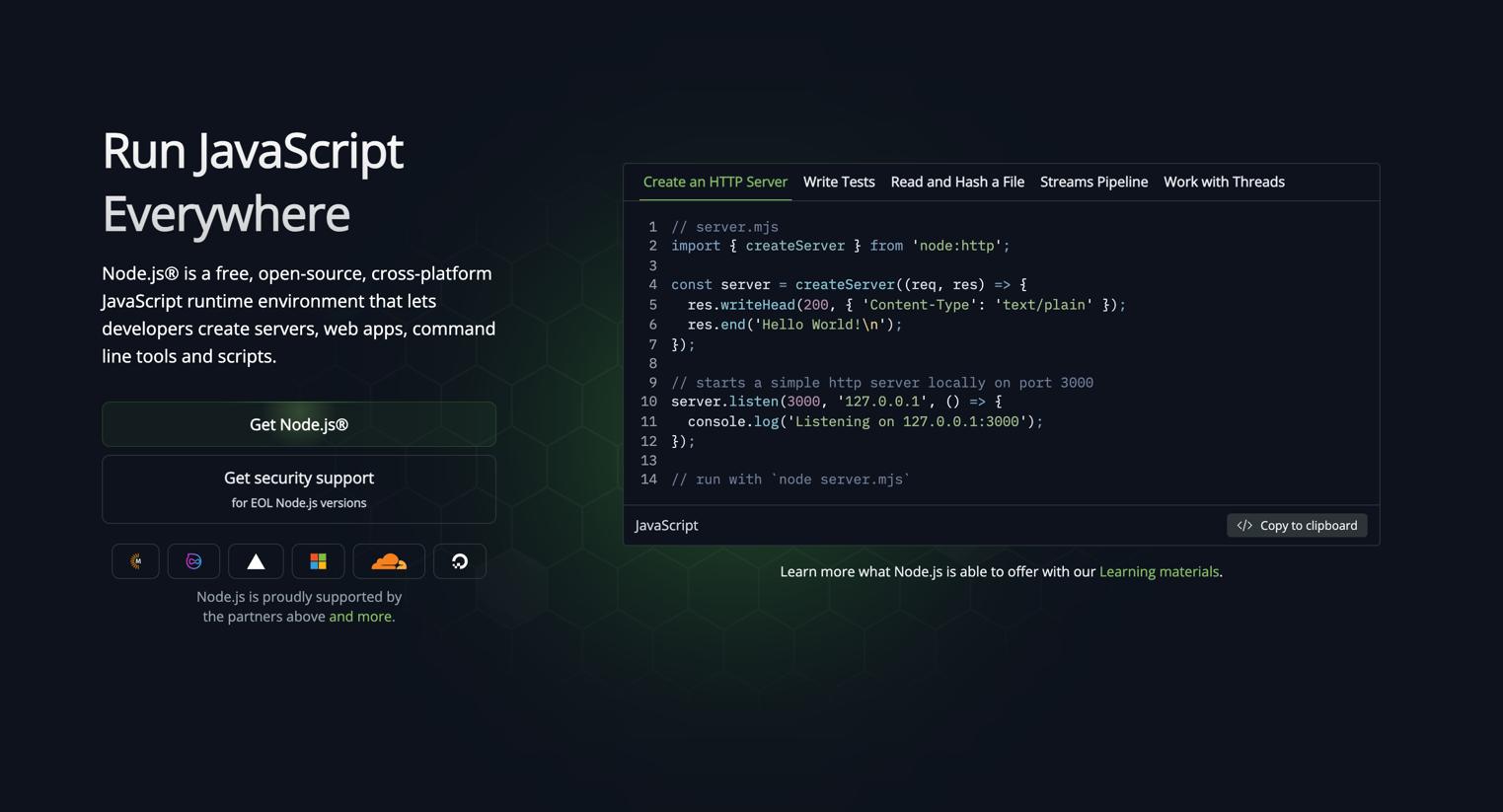
Шаг 1: Установка Node.js
OpenClaw написан на Node.js, поэтому начинаем с него.
macOS (через Homebrew):
brew install nodeLinux (Ubuntu/Debian):
curl -fsSL https://deb.nodesource.com/setup_20.x | sudo -E bash -
sudo apt-get install -y nodejs
Windows (WSL): То же, что для Linux.
Проверяем:
node -v  # должно быть v18+
npm -v
Если версия Node ниже 18 — обновите. OpenClaw требует современный Node.
Шаг 2: Установка OpenClaw
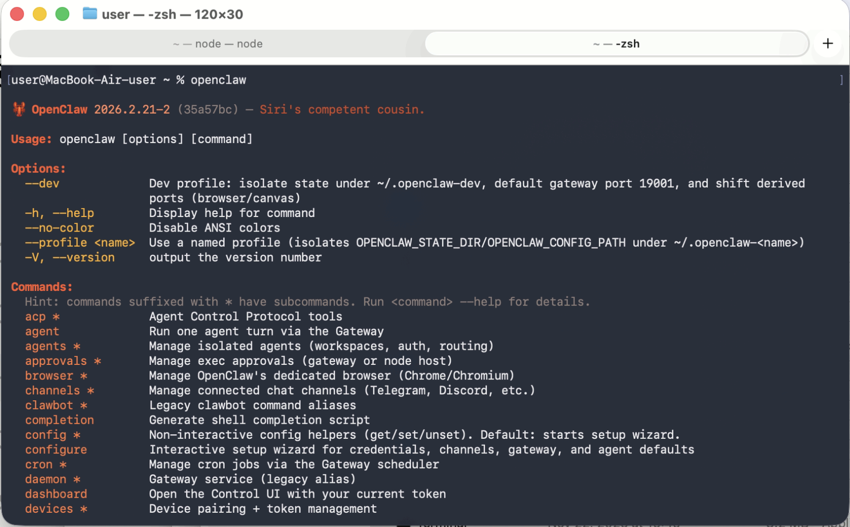
Всё через npm. Глобально:
npm install -g openclawЖдём 1-2 минуты. После установки проверяем:
openclaw --versionЕсли команда не найдена — проверьте PATH. На macOS обычно всё работает сразу, на Linux иногда нужно добавить ~/.npm-global/bin в PATH.
Шаг 3: Инициализация проекта
Создаём папку для вашего ассистента:
mkdir ~/my-assistant
cd ~/my-assistant
openclaw setup
openclaw setup создаст структуру:
.openclaw/openclaw.json— главный конфигworkspace/— файлы агента (AGENTS.md, SOUL.md, MEMORY.md)
Открываем .openclaw/openclaw.json — там шаблон. Нам нужно заполнить три вещи: модель, Telegram, Claude API.
Шаг 4: Создание Telegram-бота
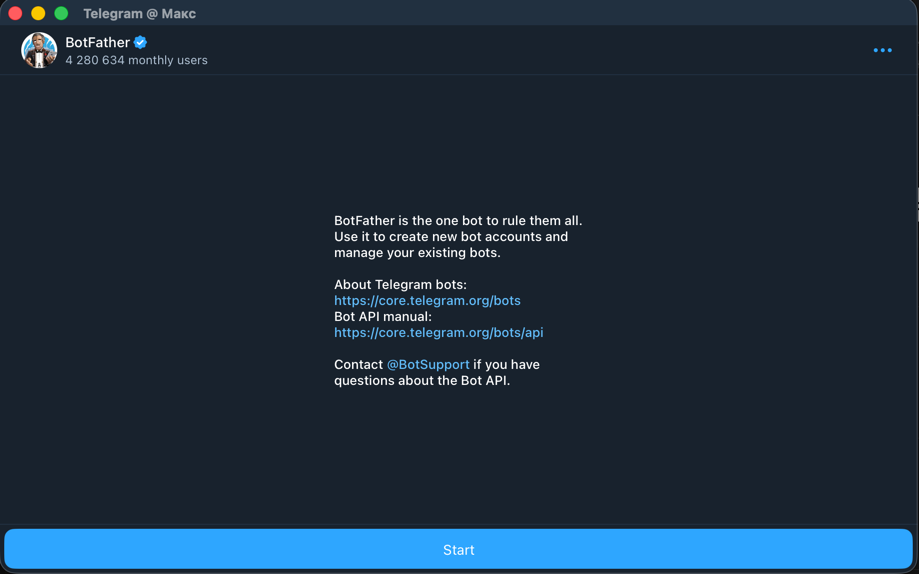
Идём к @BotFather в Telegram. Это официальный бот Telegram для создания ботов.
Шаг 4.1: Откройте BotFather и нажмите Start (или напишите /start):
Шаг 4.2: Напишите команду /newbot — BotFather попросит ввести имя бота:

Шаг 4.3: Введите username для бота. Важно: username обязательно должен заканчиваться на bot. Например: my_openclaw_bot, assistant_max_bot, fabrika_bot.
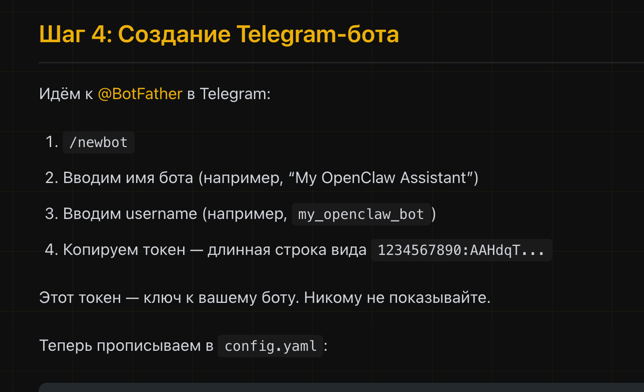
Шаг 4.4: BotFather выдаст вам токен — длинная строка вида 1234567890:AAHdqT...
⚠️ Этот токен — ключ к вашему боту. Никому не показывайте.
Теперь прописываем токен в openclaw.json. Откройте файл в текстовом редакторе:
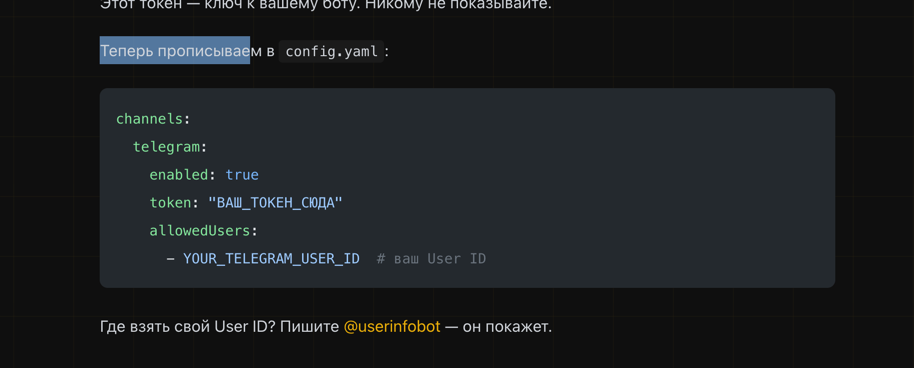
Как заполнить openclaw.json (два способа)
Способ 1: Упрощённый — через бота
Если JSON кажется сложным — попросите OpenClaw настроить себя сам. После первого запуска напишите боту:
Помоги настроить openclaw.json для Telegram. Мой токен бота: ВАШ_ТОКЕН
Мой Telegram User ID: ВАШ_ID
Бот сгенерирует готовый конфиг, который нужно просто скопировать в файл.
Способ 2: Вручную
Найдите в openclaw.json секцию channels и заполните:
{
  "channels": {
    "telegram": {
      "enabled": true,
      "token": "1234567890:AAHdqTxxxxxxxxxxxxxxxxxxxxxxx",
      "allowedUsers": ["123456789"]
    }
  }
}
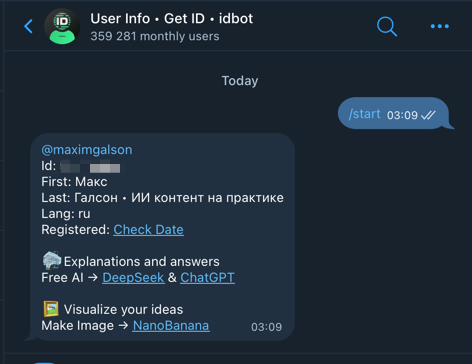
Где взять свой User ID?
Напишите боту @userinfobot — он покажет ваш ID (это число, например 52074536).
Шаг 5: Подключение Claude
Самый простой способ — подписка Claude Pro или Max на claude.ai. Это дешевле API и проще в настройке.
Вариант А: Подписка Claude (рекомендуется)
Этот способ дешевле и проще. Вы платите фиксированную сумму за подписку, а не за каждый токен.
Шаг 5.1: Оформите подписку на claude.ai:
- Pro — $20/мес (для старта хватит)
- Max — $100/мес (больше лимитов)
Шаг 5.2: Установите Claude Code CLI и залогиньтесь в нём
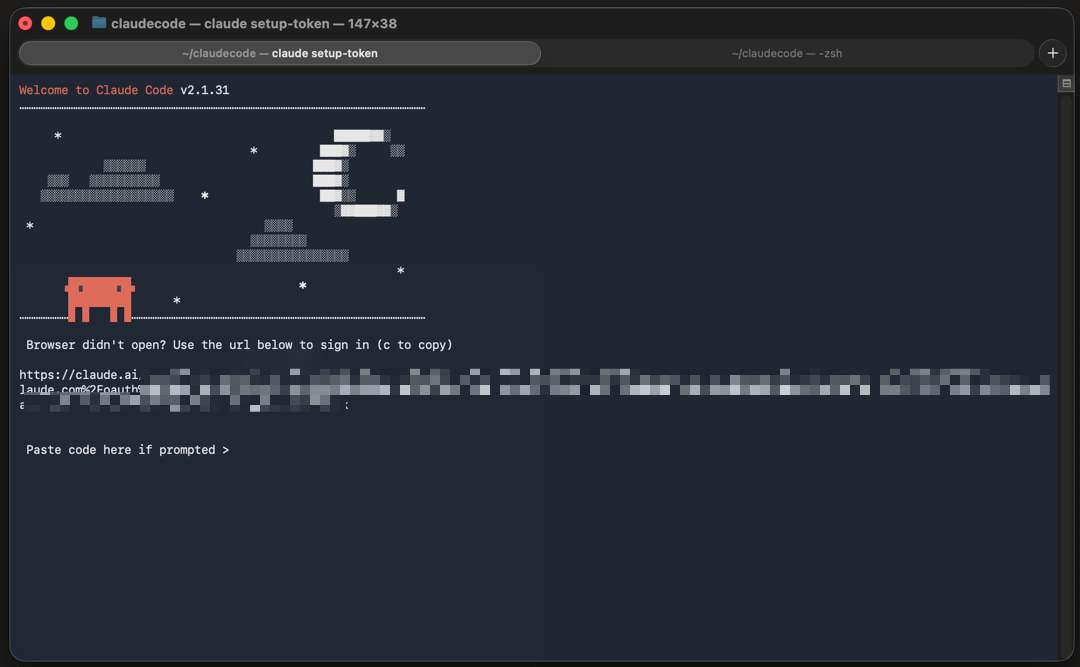
Шаг 5.3: В терминале выполните команду для получения токена:
claude setup-token
Шаг 5.4: После команды откроется окно с инструкцией:
Шаг 5.5: Автоматически откроется браузер со страницей авторизации:
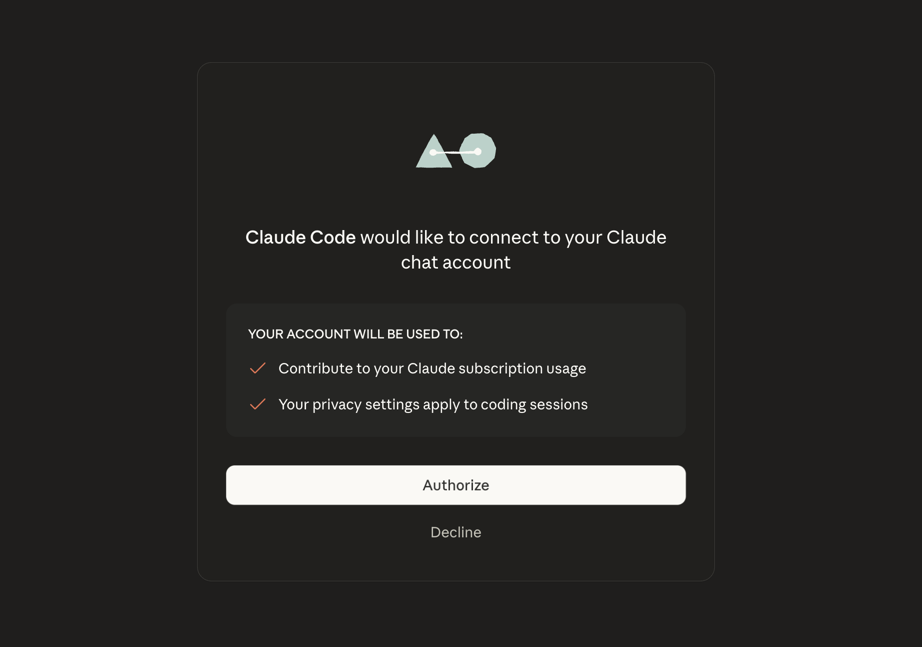
Шаг 5.6: Нажмите кнопку Authorize (Авторизовать):

Шаг 5.7: Токен появится в терминале. Скопируйте его (выделите и Ctrl+C / Cmd+C):
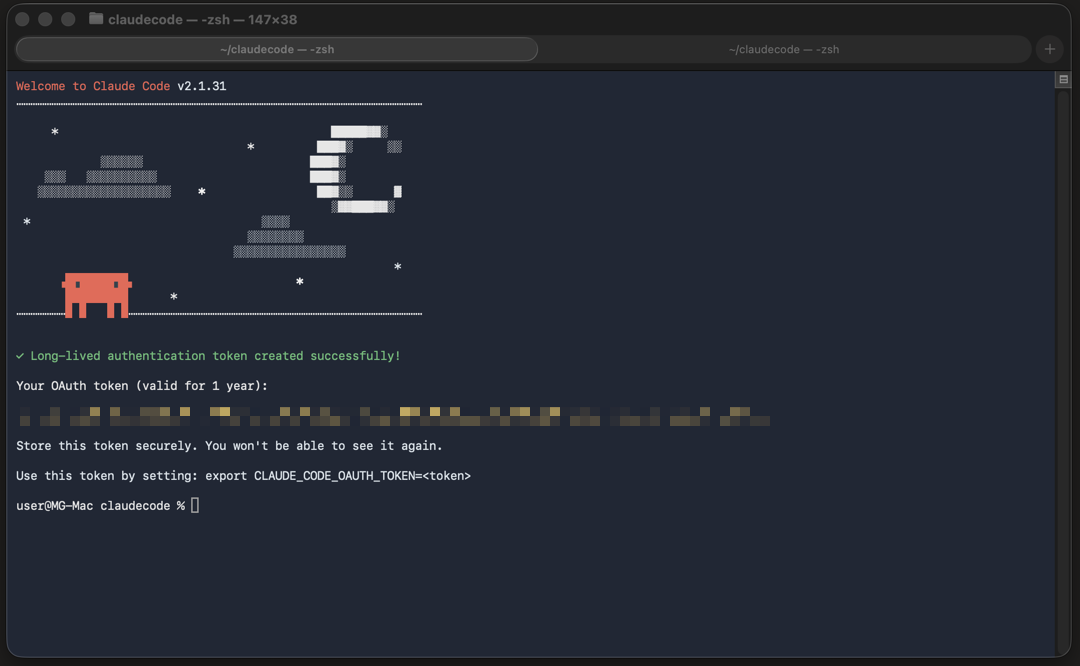
⚠️ Токен действует 1 год. После этого нужно будет повторить процедуру.
⚡ Важно: При копировании токена из терминала часто добавляется лишний пробел в начале или конце. Сначала вставьте токен в любой текстовый документ (Заметки, TextEdit), убедитесь что нет лишних пробелов, и только потом копируйте оттуда в OpenClaw.
Шаг 5.8: Теперь вставьте токен в OpenClaw. В терминале (или на сервере, где установлен OpenClaw) выполните:
openclaw models auth paste-token --provider anthropic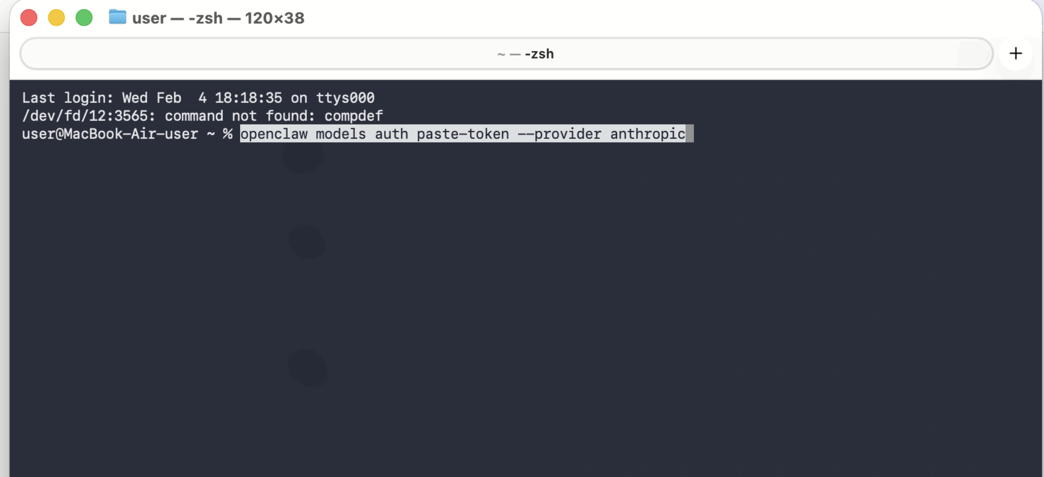
Шаг 5.9: Вставьте скопированный токен когда попросит:
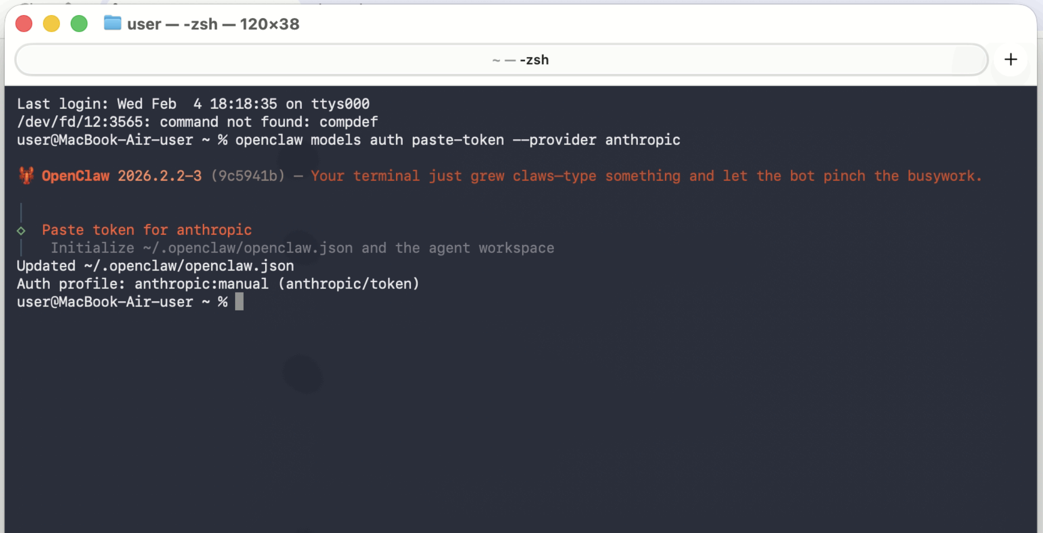
✅ Готово! OpenClaw теперь работает через вашу подписку Claude.
Вариант Б: API-ключ (для разработчиков)
Если предпочитаете оплату по токенам — зарегистрируйтесь на console.anthropic.com и создайте API-ключ.
В openclaw.json:
{
  "models": {
    "default": "anthropic/claude-sonnet-4"
  },
  "providers": {
    "anthropic": {
      "apiKey": "ВАШ_ANTHROPIC_API_KEY"
    }
  }
}
Другие модели
OpenClaw работает не только с Claude. В openclaw.json можно указать OpenAI, Gemini или локальную модель через Ollama. Но для старта Claude + подписка — оптимальный вариант.
Шаг 6: Первый запуск
Сохраняем openclaw.json и запускаем:
openclaw gateway start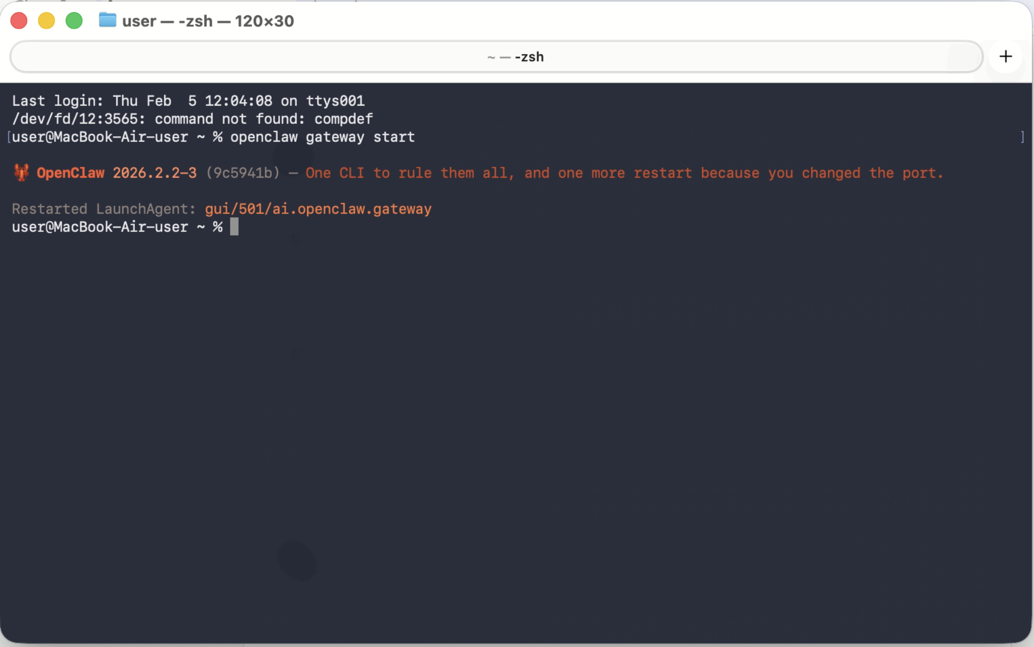
Если всё ок — увидите:
✓ Gateway started
✓ Telegram channel connected
✓ Agent initialized
Теперь идите в Telegram, откройте своего бота и напишите /start.
Бот должен ответить. Если ответил — поздравляю, вы запустили OpenClaw.
Шаг 7: Базовые команды
Попробуйте:
/status— статус агента, модель, память/help— список всех команд/new— сбросить контекст (начать новую беседу)Привет, кто ты?— обычный вопрос
Агент помнит контекст диалога, может выполнять команды, читать файлы (если настроено), искать в интернете.
Команды можно кастомизировать в agents/AGENTS.md — это Markdown-файл с инструкциями для агента. Там пишете “как себя вести”, “что делать”, “какие правила соблюдать”.
Шаг 8: Настройка кронов
Кроны — это автоматические задачи по расписанию. Например, утренний план дня.
Кроны настраиваются через CLI:
openclaw cron add --name "morning-plan" \
  --schedule "0 7 * * *" \
  --prompt "Составь план дня. Посмотри задачи, напиши 3-5 приоритетов."
Или напишите боту в Telegram:
Напоминай мне каждое утро в 7:00 составлять план дняАгент сам создаст крон.
Важно: кроны работают, только если openclaw gateway запущен. Можно поднять на сервере (VPS) или на домашнем Mac/Linux, который всегда включён.
Шаг 9: Heartbeat — сердцебиение агента
Heartbeat — это проактивные действия. Агент сам может инициировать задачи, напоминания, проверки.
В agents/HEARTBEAT.md пишете правила:
# HEARTBEAT.md

## Правила
- Каждый час проверять непрочитанные письма (если настроена почта)
- Если есть задачи на сегодня без времени — напомнить в 10:00
- Тихие часы: 23:00-08:00 (не беспокоить)

## Частота
Каждые 30 минут (настраивается в openclaw.json)
Heartbeat — это не крон. Крон срабатывает по расписанию, heartbeat — это внутренняя логика агента. Он просыпается, смотрит на правила, решает что делать.
Шаг 10: Субагенты — параллельная работа
Субагенты — это временные агенты для отдельных задач. Основной агент может создать субагента, дать ему задачу и ждать результата.
Пример:
Макс: Напиши статью про OpenClaw
Агент: [создаёт субагента seo-writer]
Субагент: [пишет статью, сохраняет файл]
Субагент: Готово, файл сохранён в /articles/openclaw.md
Агент: Макс, статья готова.
Субагенты работают автоматически. Вы просто даёте задачу — агент сам решает, нужен ли субагент.
Зачем?
- Чистый контекст (основной агент не захламляется)
- Параллельная работа (несколько субагентов одновременно)
- Специализация (один субагент = одна задача)
Шаг 11: Скиллы — расширения возможностей
Скиллы — это модули функционала. Например:
web-search— поиск в интернетеcalendar— работа с Google Calendarnotion— синхронизация с Notionemail— чтение/отправка писем
Скиллы устанавливаются в skills/ и подключаются в openclaw.json.
Хорошая новость: есть готовые скиллы в Фабрике Контента. Там можно скачать:
- Генерацию изображений через Nano Banana
- Работу с Notion
- TickTick-интеграцию
- Голосовые ответы
- Автоматизацию контента
Фабрика — это маркетплейс готовых агентов и скиллов. Не нужно писать с нуля — берёте готовое, настраиваете под себя.
Шаг 12: Продакшн-режим (бонус)
Если хотите, чтобы OpenClaw работал 24/7:
На VPS (Ubuntu):
# Устанавливаем PM2
npm install -g pm2

# Запускаем OpenClaw через PM2
pm2 start openclaw --name "openclaw-gateway" -- gateway start

# Автозапуск при перезагрузке сервера
pm2 startup
pm2 save
На macOS (локально): Можно через launchd, но проще просто держать терминал открытым или поднять на старом MacBook.
Чеклист установки
- Node.js установлен (v18+)
npm install -g openclawвыполненopenclaw setupсоздал структуру- Telegram-бот создан через @BotFather
- Токен бота прописан в
openclaw.json - Claude подключён (подписка или API)
openclaw gateway startзапущен- Бот отвечает на
/startв Telegram - (Опционально) Крон настроен
- (Опционально) Heartbeat правила добавлены
Что дальше?
Теперь у вас работающий ИИ-ассистент в Telegram. Но это только начало.
Идеи для доработки:
- Подключите Google Calendar — агент будет знать ваше расписание
- Настройте интеграцию с Notion — агент будет обновлять базы данных
- Добавьте веб-поиск — агент сможет искать актуальную информацию
- Настройте кроны под свои задачи — утренний план, вечерний отчёт, еженедельные напоминания
- Загрузите скиллы из Фабрики — готовый функционал без программирования
OpenClaw — это не просто чат-бот. Это инфраструктура для автоматизации вашей жизни и работы. Вы можете построить личного ассистента, контент-фабрику, систему мониторинга, CRM — что угодно.
Главное — начать. Установка занимает 30 минут. Остальное — итерации и улучшения.